Einleitung
In diesem Dokument wird beschrieben, wie Sie Hintergrundbilder (Kundenhintergründe) auf DX80- und DX70-Endgeräte hochladen.
Voraussetzungen
Anforderungen
Cisco empfiehlt, dass Sie über Kenntnisse in folgenden Bereichen verfügen:
- DX70-, DX80-Endgeräte
- CUCM (Cisco Unified Communications Manager)
Verwendete Komponenten
Dieses Dokument ist nicht auf bestimmte Software- und Hardware-Versionen beschränkt.
Die Informationen in diesem Dokument beziehen sich auf Geräte in einer speziell eingerichteten Testumgebung. Alle Geräte, die in diesem Dokument benutzt wurden, begannen mit einer gelöschten (Nichterfüllungs) Konfiguration. Wenn Ihr Netzwerk in Betrieb ist, stellen Sie sicher, dass Sie die möglichen Auswirkungen aller Befehle kennen.
Konfigurieren
Anmerkung: Die Auflösung des Hintergrundbildes muss 2985x1080 Pixel betragen.
Schritt 1: Um das Image auf alle CUCM-Serverknoten hochzuladen, führen Sie die folgenden Aktionen aus:
- Navigieren Sie zu Cisco Unified OS Administration > Software Upgrades > TFTP-Dateiverwaltung.
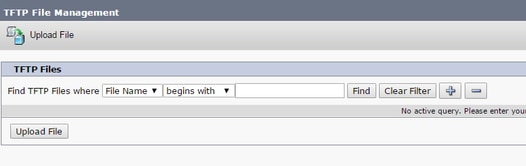
- Klicken Sie auf die Schaltfläche Datei hochladen, ein neues Fenster wird geöffnet. Klicken Sie auf die Schaltfläche Choose File und wählen Sie das gewünschte Bild. Geben Sie als Verzeichnis den Wert Desktops/2985x1080x24 ein. Klicken Sie auf die Schaltfläche Datei hochladen
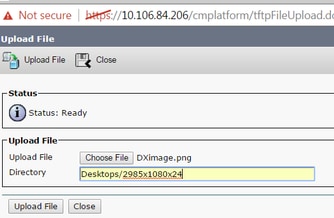
Vorsicht: Sie müssen den TFTP-Dienst auf allen CUCM-Serverknoten neu starten, auf die ein Hintergrundbild hochgeladen wurde.
Schritt 2: Führen Sie die folgenden Aktionen aus, um den TFTP-Dienst auf einem CUCM-Serverknoten neu zu starten:
- Melden Sie sich bei Cisco Unified Serviceability an, und navigieren Sie zu Tools > Control Center - Feature Services.
- Wählen Sie den CUCM-Serverknoten aus dem Dropdown-Menü aus.
- Wählen Sie im Abschnitt CM Services den Cisco Tftp-Service aus, und klicken Sie auf die Option Restart (Neustart) in der oberen linken Ecke.
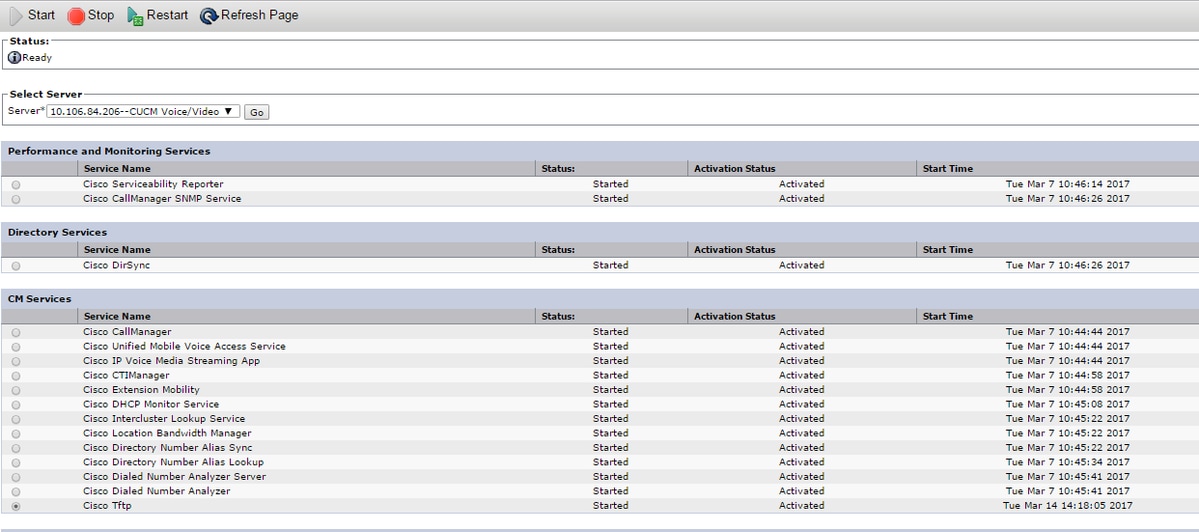
Schritt 3: Melden Sie sich bei der Cisco Unified CM-Verwaltung an, und navigieren Sie zu Device > Device Settings > Common Phone Profile. Wählen Sie das Standard Common Phone Profile aus. Führen Sie die folgenden Aktionen aus:
- Deaktivieren Sie die Option Endbenutzerzugriff auf Hintergrundbild-Telefon aktivieren.

- Geben Sie im Feld Hintergrundbild den Dateinamen des Bilds als DXimage.png ein. Aktivieren Sie das Kontrollkästchen Allgemeine Einstellungen überschreiben rechts neben dem Feld.

- Klicken Sie auf Save (Speichern) und dann auf Apply Config (Konfiguration anwenden), damit die Änderungen übernommen werden.
Schritt 4: Navigieren Sie unter Cisco Unified CM Administration zu Device > Phone (Gerät > Telefon), und wählen Sie den DX-Endpunkt aus, für den das Bild hochgeladen wurde.
- Wählen Sie im Feld Allgemeines Telefonprofil aus der Dropdown-Liste das Standardmäßige Allgemeine Telefonprofil aus.
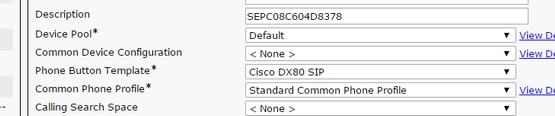
- Fügen Sie im Feld Hintergrundbild den Dateinamen des Hintergrundbilds hinzu.

- Klicken Sie auf Speichern und dann auf Konfiguration anwenden, um die Änderungen anzuwenden.
Überprüfung
Das Hintergrundbild sollte nun auf den DX-Endpunkten angezeigt werden, für die es hochgeladen wurde.
Fehlerbehebung
Für diese Konfiguration sind derzeit keine spezifischen Informationen zur Fehlerbehebung verfügbar.

 Feedback