Konfigurieren von TrafficDirector zur Verwendung der NAM-Karte in einem Catalyst Switch
Inhalt
Einleitung
Die Network Analysis Module (NAM)-Karte ähnelt einem SwitchProbe-Modul, kann jedoch nur mit TrafficDirector konfiguriert werden. Es kann mit den Catalyst 5000-Familie von LAN-Switches verwendet werden, auf denen die Softwareversion 4.3(1a) oder höher ausgeführt wird. Cisco empfiehlt die Verwendung von TrafficDirector 5.8 oder höher mit dem NAM. TrafficDirector 5.6 oder 5.7 funktioniert jedoch ebenfalls.
Vorbereitungen
Konventionen
Weitere Informationen zu Dokumentkonventionen finden Sie unter Cisco Technical Tips Conventions (Technische Tipps von Cisco zu Konventionen).
Voraussetzungen
Es sind keine besonderen Voraussetzungen erforderlich, um den Inhalt dieses Dokuments nachzuvollziehen.
Verwendete Komponenten
Bei diesem Installationsvorgang wird davon ausgegangen, dass Sie TrafficDirector 5.6 oder 5.7 verwenden.
Anmerkung: Da das Upgrade von Version 5.3 oder 5.5.1 auf 5.6 aufgrund von Y2K-Problemen kostenlos ist, gehen wir davon aus, dass Sie Version 5.3 nicht verwenden. Wenn Sie Versionen vor 5.6 verwenden, empfehlen wir das Upgrade auf Version 5.8.3 (zum Download unter Cisco.com verfügbar).
Konfigurieren des NAM
Die folgenden Schritte enthalten detaillierte Richtlinien zur Konfiguration des NAM für die Zusammenarbeit mit TrafficDirector. Beachten Sie den Abschnitt Caveats am Ende dieses Dokuments.
Schritt-für-Schritt-Anleitung
Führen Sie die folgenden Schritte aus, um das NAM für die Zusammenarbeit mit TrafficDirector zu konfigurieren.
-
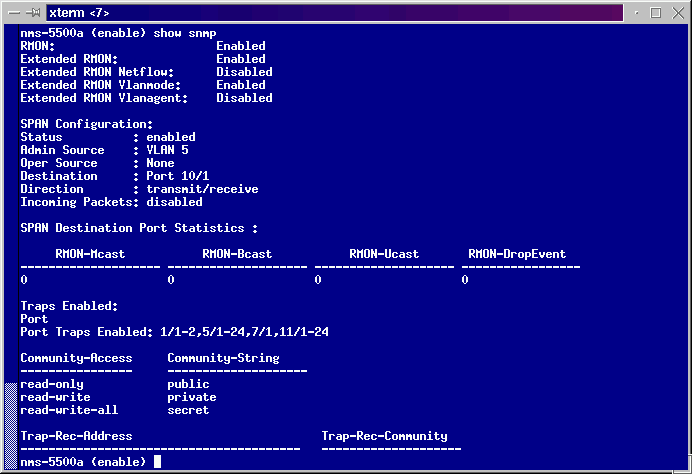
Telnet zu dem Switch, auf dem die NAM-Karte installiert ist. Geben Sie den Befehl show snmp ein. Dieser Befehl zeigt die aktivierten SNMP-Funktionen an. Damit das NAM ordnungsgemäß funktioniert, müssen sowohl RMON als auch Extended RMON auf dem Switch aktiviert sein. Die ersten beiden Zeilen des Befehls show snmp werden wie folgt angezeigt:
-
Wenn entweder die RMON-Funktion oder die erweiterte RMON-Funktion deaktiviert sind, aktivieren Sie die Funktionen am Switch mithilfe der folgenden Befehle. Ein Beispiel ist in der Abbildung unten dargestellt.
switch-prompt: set snmp rmon enable
switch-prompt: set snmp extendedrmon enable

-
Starten Sie das TrafficDirector-Programm. Die Hauptbenutzeroberfläche wird angezeigt.
-
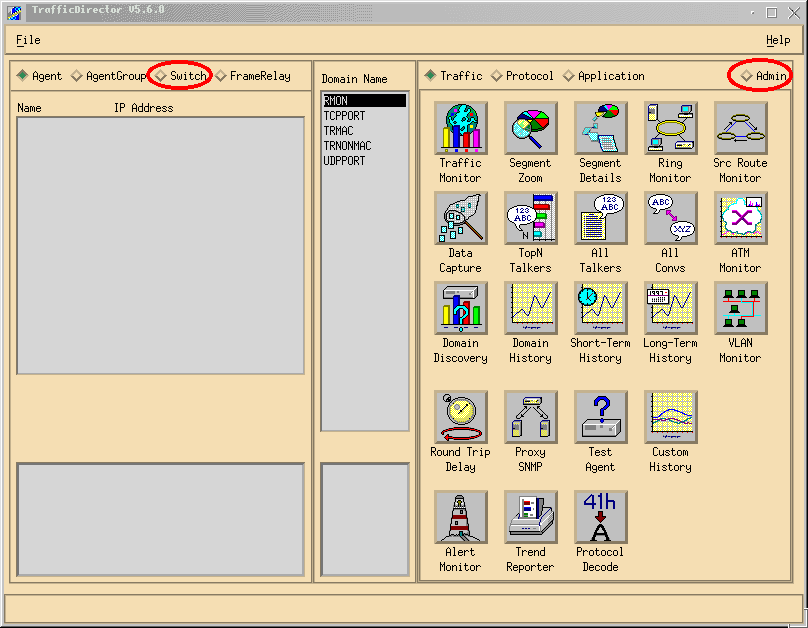
Klicken Sie auf das Optionsfeld Switch in der linken oberen Ecke der Anwendung unter dem Menüknopf Datei. Das Optionsfeld Switch (Switch) ist in der Abbildung unten eingekreist.
-
Klicken Sie auf das Optionsfeld Admin in der rechten oberen Ecke der Anwendung unter dem Menü Hilfe. Das Optionsfeld Admin ist in der Abbildung unten eingekreist.
-
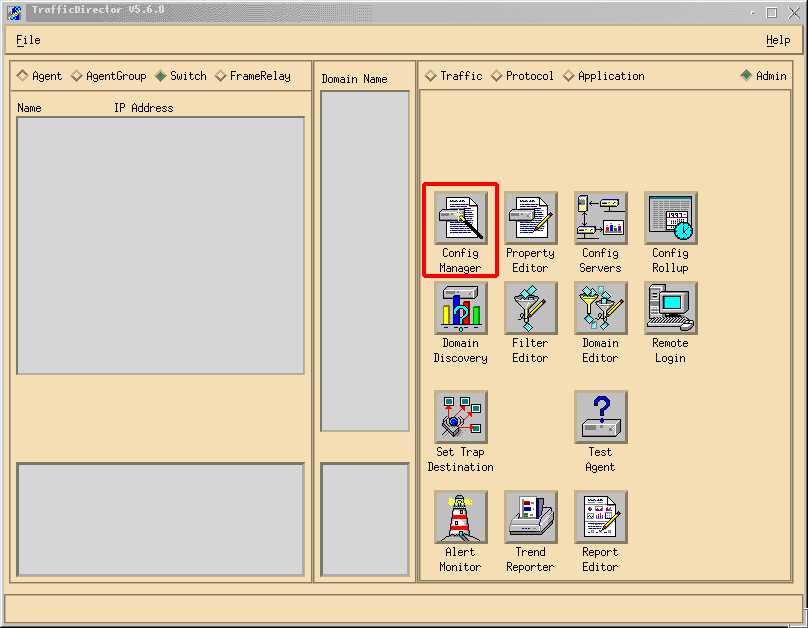
Klicken Sie auf die große Configuration Manager-Schaltfläche, wie in der Abbildung unten gezeigt:
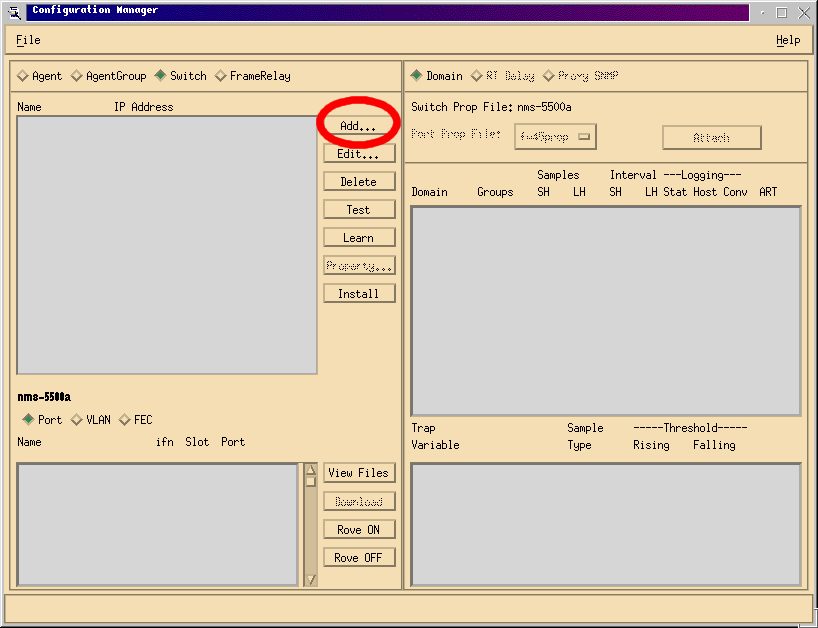
Das Fenster "Configuration Manager" wird angezeigt, wie in der Abbildung unten gezeigt:
-
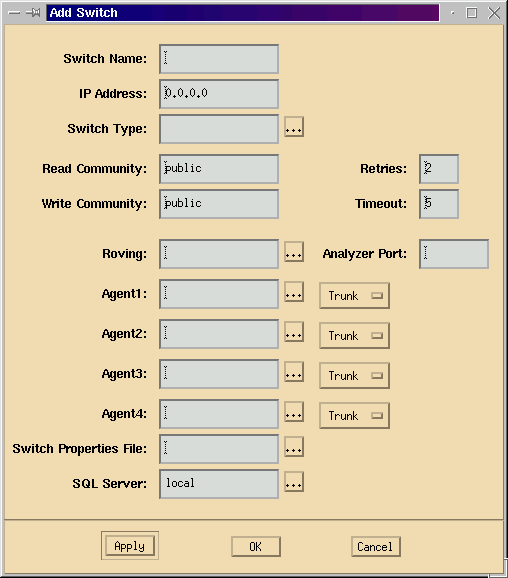
Klicken Sie auf die Schaltfläche Hinzufügen..., wie in der Abbildung oben gezeigt. Ein Fenster "Switch hinzufügen" wird angezeigt, das Switch-Informationen benötigt, wie in der Abbildung unten gezeigt. Geben Sie die folgenden Informationen ein:
-
Switch-Name: Dies ist der Name Ihres Switches.
-
IP-Adresse: Dabei kann es sich um eine IP-Adresse oder einen DNS-Namen handeln.
Hinweis: IP-Adressen funktionieren besser
-
Switch-Typ: Hierbei muss es sich um das genaue Switch-Modell handeln, also Cat_5000, Cat_5500, Cat_5505 oder Cat_5509.
-
Community lesen: Dies ist der schreibgeschützte SNMP Community String auf dem Switch.
-
Community lesen: Dies ist der schreibgeschützte SNMP Community String auf dem Switch.
-
Write-Community: Dies ist der SNMP Community String mit Lese-/Schreibzugriff auf dem Switch.
-
-
Nachdem Sie die erforderlichen Informationen eingegeben haben, klicken Sie auf die Schaltfläche OK. Das Fenster wird ausgeblendet und kehrt zum Configuration Manager-Fenster zurück.
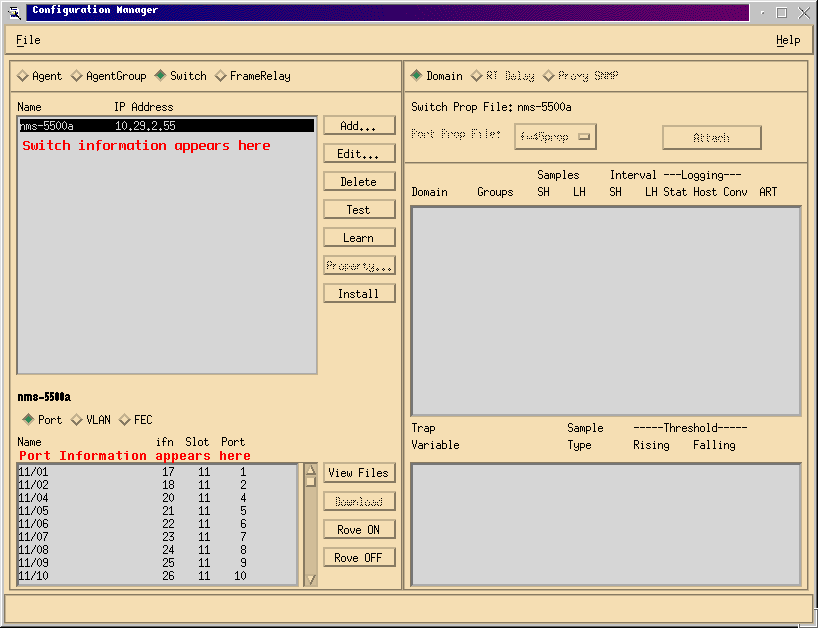
Anmerkung: Der neu konfigurierte Switch wird im linken oberen Fenster des Configuration Manager-Fensters angezeigt, wie in der Abbildung unten gezeigt.
-
Klicken Sie auf den neu hinzugefügten Switch. Im linken unteren Fenster wird eine Liste mit Ports angezeigt, wie in der Abbildung unten gezeigt.
-
Um das NAM verwenden zu können, müssen Sie ihm einen Port, ein VLAN oder FEC (Fast EtherChannel) zuweisen. Roving bedeutet, dass Sie alle Daten vom roved Port, VLAN oder FEC zur Analyse an das NAM senden. Wählen Sie im linken unteren Fenster den Port, das VLAN oder die FEC aus, die Sie verwenden möchten.
Hinweis: Standardmäßig wird eine Portliste angezeigt. Sie können VLANs oder FECs jedoch anzeigen, indem Sie auf das entsprechende Optionsfeld klicken.
-
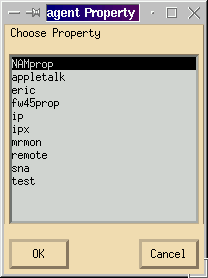
Wenn Sie das Objekt auswählen, das Sie verschieben möchten, klicken Sie auf die Schaltfläche Rove On. Es wird ein Fenster angezeigt, in dem Sie eine zu installierende Eigenschaftendatei auswählen können, wie in der Abbildung unten gezeigt.
-
Wählen Sie die NAMprop-Eigenschaftendatei aus, und klicken Sie dann auf die Schaltfläche OK.
-
Wenn die NAMprop-Datei auf dem NAM installiert ist, schließen Sie das Fenster Configuration Manager, und klicken Sie auf das Optionsfeld Protocol oben im TrafficDirector-Fenster. Sie sollten in der Lage sein, TopN-Sprecher, Alle Sprecher, Protokollmonitor und Protokoll-Zoom standardmäßig für den Port/das VLAN zu analysieren, der/das im Configuration Manager-Fenster überwacht wurde. Derzeit können Ports/VLANs/FECs nur aus dem Fenster "Configuration Manager" entfernt werden.
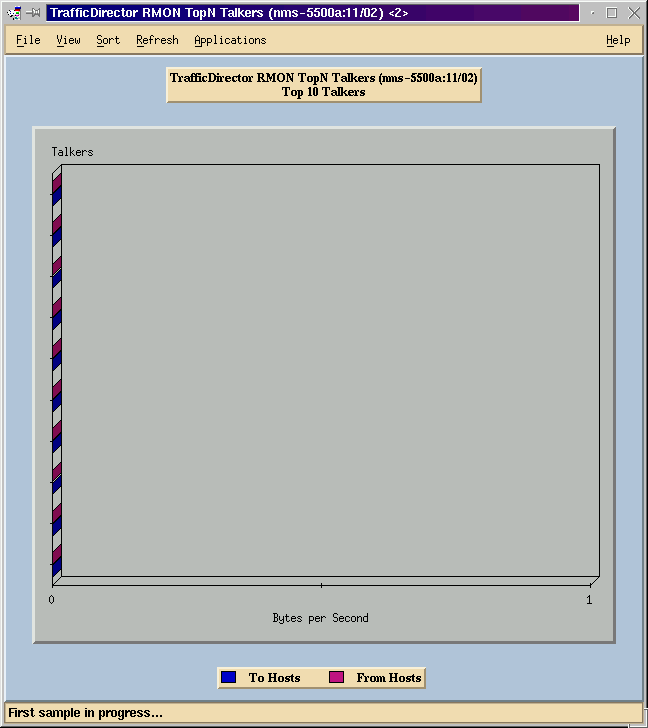
Hinweis: Für andere Funktionen muss die Datei NAMProp.asd bearbeitet werden. Weitere Informationen finden Sie in der Online-Hilfe zum Bearbeiten von Eigenschaftendateien.
NetFlow und NAM
Führen Sie die folgenden Schritte aus, um NetFlow-Daten mithilfe der NAM-Karte in TrafficDirector anzuzeigen. Es gibt Schritte für die Catalyst-Befehlszeilenschnittstelle und Schritte für TrafficDirector.
Catalyst Befehlszeilenschnittstelle
-
Geben Sie den Befehl set snmp extended rmon netflow enable <Kennwort> ein. Das Passwort erhalten Sie beim Kauf von WS-PB-NFM
-
Aktivieren Sie den Multilayer-Switching-NetFlow-Datenexport, indem Sie den Befehl set mls knoten enable eingeben.
TrafficDirector 5.7
-
Starten Sie Configuration Manager.
-
Agent hinzufügen
-
Geben Sie den Namen des Agenten, die IP-Adresse, die Schnittstelle 3000 (beachten Sie, dass 3000 für NetFlow ist), Community-Strings mit Lese-/Schreibzugriff und die Eigenschaftendatei NAMProp ein.
-
Installieren Sie die Eigenschaftendatei für den Agenten, indem Sie im Konfigurations-Manager auf die Schaltfläche "Installieren" klicken.
-
Starten Sie die Domänenerkennung für den neu erstellten Agenten, um NetFlows anzuzeigen.
Hinweise
Network Analysis Module, nur Version 4.3(1a)
-
Das Network Analysis Module unterstützt das Roving von nur einem Port. Daher wird das Hinzufügen eines Ports zu einer Liste von Roved-Ports nicht unterstützt.
-
Wenn die Domänenerkennung für einen Switch-Port, ein VLAN oder einen FEC ausgeführt wird, der an ein Netzwerkanalysemodul gesendet wird, tritt beim Abrufen von Alarmereignissen ein Fehler auf.
Alle NAM-Versionen, 4.3(1a) bis 4.5(1)
-
Beim Upgrade wird der externe Agent für das NAM, der mit Traffic Director 5.3 erstellt wurde, nicht gelöscht (CSCdk79994). Um dieses Problem zu umgehen, müssen Sie den Agenteneintrag manuell löschen.
Sie müssen die Beschreibung im Feld Roving Agent für alle Switches, auf denen ein NAM installiert ist, in Internal ändern. Wenn Sie dies nicht tun,
-
Roving-Vorgänge mit dem NAM fehlgeschlagen;
-
Installation der Eigenschaftendateien auf dem Switch funktioniert möglicherweise nicht.
Dies liegt daran, dass die TrafficDirector Version 5.3-Software verwendet wurde, um den Namen des Switches zu verwalten und den Roving Agent zu definieren. TrafficDirector 5.6, 5.7 oder 5.8 verwendet den Namen Internal für das roving agent-Feld.
-
-
Es können nicht alle IP-Sprecher für die Datenverkehrsüberwachung mit dem NAM (CSCdm52292) gestartet werden.
Wenn Sie einen nicht rovierten Port auswählen und eine Anwendung wie TopN Talkers starten, müssen Sie mit dem Konfigurations-Manager zum ausgewählten Port wechseln und die richtige Domäne für TopN Talkers aktivieren. Kehren Sie dann zur Datenverkehrsüberwachung zurück, und starten Sie die Anwendung. Dieses Problem wurde bei Switches mit dem NAM beobachtet, da auf dem Roving Agent eine Datei mit den Standardeigenschaften installiert wird, wenn ein Port geroutet wird. Da in der Datei mit den Standardeigenschaften für das NAM weniger Domänen aktiviert sind als in SwitchProbes, weist das NAM diese Symptome mit höherer Wahrscheinlichkeit auf.
-
Mini-RMON wird für VLANs und FECs der Catalyst 5000-Switches nicht unterstützt. Der Versuch, eine Mini-RMON-Anwendung (z. B. Traffic Monitor, Short- und Long-Term History, Segment Details, Segment Zoom usw.) mit einem roved VLAN mit dem NAM zu verwenden, führt zu einem Fehler.
Es können keine Berichte mit gerovierten VLANs oder FECs mit dem NAM (CSCdm57988) erstellt werden.
TrafficDirector kann die Daten für den roved-Port mithilfe von NAM erfassen und anzeigen. Trend Reporter kann jedoch die Daten für das bereitgestellte VLAN oder FEC nicht anzeigen.
Überprüfung
Für diese Konfiguration ist derzeit kein Überprüfungsverfahren verfügbar.
Fehlerbehebung
Für diese Konfiguration sind derzeit keine spezifischen Informationen zur Fehlerbehebung verfügbar.
Zugehörige Informationen
Revisionsverlauf
| Überarbeitung | Veröffentlichungsdatum | Kommentare |
|---|---|---|
1.0 |
13-Oct-2005
|
Erstveröffentlichung |
 Feedback