Einleitung
In diesem Dokument wird der Prozess der Wiederherstellung des Operations Center-Modus beschrieben, wenn der Prime-Infrastruktur-Server nach der Installation einer neuen Lizenzdatei in den Operations Center-Modus wechselt.
Problem
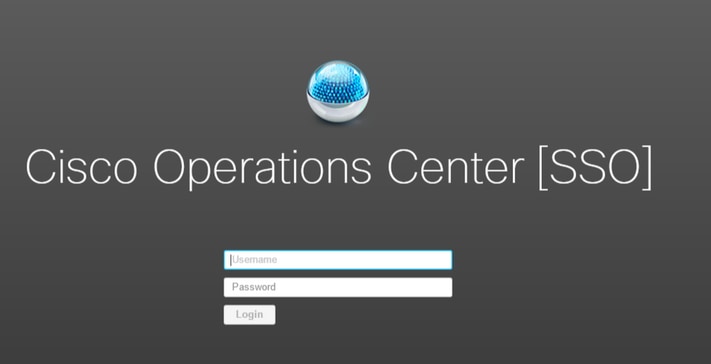
1. Aufgrund der unzureichenden Anzahl von Lizenzen für die Verwaltung von Geräten oder für eine neue Bereitstellung muss eine neue Lizenz erworben und auf dem Prime-Infrastruktur-Server installiert werden. Sobald die neue Lizenz installiert ist, wechselt das System jedoch von der Cisco Prime-Infrastruktur zum Operations Center, und die bisherigen Daten der Prime-Infrastruktur werden nicht mehr angezeigt.
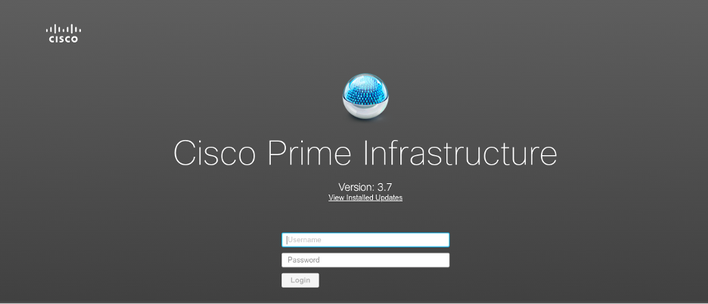
So sieht die Anmeldeseite aus, bevor Sie die Lizenz installieren:
So sieht es aus:
Lösung
Operations Center dient zum Management mehrerer Instanzen der Prime-Infrastruktur. Weitere Informationen finden Sie unter https://www.cisco.com/c/en/us/td/docs/net_mgmt/prime/infrastructure/3-6/user/guide/bk_CiscoPrimeInfrastructure_3_6_0_UserGuide/bk_CiscoPrimeInfrastructure_3_6_0_UserGuide_chapter_010101.html
Mit der Cluster-Funktion wird eine Prime-Infrastruktur-Lizenz in eine Operations Center-Lizenz umgewandelt. Diese Option kann von der Lizenzdatei getrennt werden, ohne die übrigen Funktionen der Lizenz zu beeinträchtigen.
Schritte zum Ändern der Lizenzdatei:
1. Machen Sie eine Kopie der Lizenzdatei, die bereits vorhanden ist.
2. Bearbeiten Sie die Lizenzdatei, und suchen Sie nach FEATURE CLUSTER.
3. Löschen Sie den gesamten Absatz, der diesem Feature zugeordnet ist und mit Anführungszeichen (") endet.
4. Speichern Sie die Lizenzdatei.
5. Installieren Sie die Lizenzdatei.
Beispiel für eine Beispiellizenzdatei:
INCREMENT PI-AS cisco 3.0 permanent uncounted \
        VENDOR_STRING=<COUNT>4</COUNT> \
        HOSTID=TEST:ANY:ANY \
        NOTICE="<LicFileID> XXXXXXXXXXXXXXXXX </LicFileID><LicLineID>1</LicLineID> \
        <PAK>xxxxxxxxxxx</PAK>" SIGN="xxxx xxxx xxxx xxxx xxxx xxxx \
        xxxx xxx xxxx xxxx xxxx xxxx xxxx xxxx xxxx xxxx xxxx xxxx \
        xxxx xxxx xxxx xxxx xxxx xxxx xxxx xxxx xxxx xxxx xxxx xxxx "
INCREMENT PI-LF cisco 3.0 permanent uncounted \
        VENDOR_STRING=<COUNT>4</COUNT> \
        HOSTID= TEST PL:ANY:ANY \
        NOTICE="<LicFileID>XXXXXXXXXXXXXXXXX</LicFileID><LicLineID>2</LicLineID> \
        <PAK> xxxxxxxxxxx </PAK>" SIGN=" xxxx xxxx xxxx xxxx xxxx xxxx \
        xxxx xxxx xxxx xxxx xxxx xxxx xxxx xxxx xxxx xxxx xxxx xxxx \
        xxxx xxxx xxxx xxxx xxxx xxxx xxxx xxxx xxxx xxxx xxxx xxxx xxxx xxxx "
FEATURE CLUSTER cisco 3.0 permanent uncounted \
        VENDOR_STRING=<COUNT>1</COUNT> \
        HOSTID= TEST:ANY:ANY \
        NOTICE="<LicFileID> xxxxxxxxxxx </LicFileID><LicLineID>3</LicLineID> \
        <PAK> xxxxxxxxxxx </PAK>" SIGN=" xxxx xxxx xxxx xxxx xxxx xxxx \
        xxxx xxxx xxxx xxxx "
FEATURE PI-BASE cisco 3.0 permanent uncounted \
        VENDOR_STRING=<COUNT>1</COUNT> \
        HOSTID=HOSTNAME= TEST:ANY:ANY \
        NOTICE="<LicFileID>XXXXXXX</LicFileID><LicLineID>4</LicLineID> \
        <PAK> xxxxxxxxxxx </PAK>" SIGN=" xxxx xxxx xxxx xxxx xxxx xxxx \
        xxxx xxxx xxxx xxxx xxxx xxxx xxxx xxxx "
Die geänderte Lizenzdatei sollte wie folgt aussehen:
INCREMENT PI-AS cisco 3.0 permanent uncounted \
        VENDOR_STRING=<COUNT>4</COUNT> \
        HOSTID=TEST:ANY:ANY \
        NOTICE="<LicFileID> XXXXXXXXXXXXXXXXX </LicFileID><LicLineID>1</LicLineID> \
        <PAK>xxxxxxxxxxx</PAK>" SIGN="xxxx xxxx xxxx xxxx xxxx xxxx \
        xxxx xxx xxxx xxxx xxxx xxxx xxxx xxxx xxxx xxxx xxxx xxxx \
        xxxx xxxx xxxx xxxx xxxx xxxx xxxx xxxx xxxx xxxx xxxx xxxx "
INCREMENT PI-LF cisco 3.0 permanent uncounted \
        VENDOR_STRING=<COUNT>4</COUNT> \
        HOSTID= TEST PL:ANY:ANY \
        NOTICE="<LicFileID>XXXXXXXXXXXXXXXXX</LicFileID><LicLineID>2</LicLineID> \
        <PAK> xxxxxxxxxxx </PAK>" SIGN=" xxxx xxxx xxxx xxxx xxxx xxxx \
        xxxx xxxx xxxx xxxx xxxx xxxx xxxx xxxx xxxx xxxx xxxx xxxx \
        xxxx xxxx xxxx xxxx xxxx xxxx xxxx xxxx xxxx xxxx xxxx xxxx xxxx xxxx"
FEATURE PI-BASE cisco 3.0 permanent uncounted \
        VENDOR_STRING=<COUNT>1</COUNT> \
        HOSTID=HOSTNAME= TEST:ANY:ANY \
        NOTICE="<LicFileID>XXXXXXX</LicFileID><LicLineID>4</LicLineID> \
        <PAK> xxxxxxxxxxx </PAK>" SIGN=" xxxx xxxx xxxx xxxx xxxx xxxx \
        xxxx xxxx xxxx xxxx xxxx xxxx xxxx xxxx "
Öffnen Sie die Anmeldeseite der Prime-Infrastruktur, nachdem Sie die Lizenzdatei angewendet haben, und stellen Sie sicher, dass sich der Server nicht mehr im Operations Center-Modus befindet.
Zugehörige Informationen

 Feedback