Ersatz für Nexus 93180YC-EX Leaf-Switch - CPAR

Download-Optionen
-
ePub (497.5 KB)
In verschiedenen Apps auf iPhone, iPad, Android, Sony Reader oder Windows Phone anzeigen
Inklusive Sprache
In dem Dokumentationssatz für dieses Produkt wird die Verwendung inklusiver Sprache angestrebt. Für die Zwecke dieses Dokumentationssatzes wird Sprache als „inklusiv“ verstanden, wenn sie keine Diskriminierung aufgrund von Alter, körperlicher und/oder geistiger Behinderung, Geschlechtszugehörigkeit und -identität, ethnischer Identität, sexueller Orientierung, sozioökonomischem Status und Intersektionalität impliziert. Dennoch können in der Dokumentation stilistische Abweichungen von diesem Bemühen auftreten, wenn Text verwendet wird, der in Benutzeroberflächen der Produktsoftware fest codiert ist, auf RFP-Dokumentation basiert oder von einem genannten Drittanbieterprodukt verwendet wird. Hier erfahren Sie mehr darüber, wie Cisco inklusive Sprache verwendet.
Informationen zu dieser Übersetzung
Cisco hat dieses Dokument maschinell übersetzen und von einem menschlichen Übersetzer editieren und korrigieren lassen, um unseren Benutzern auf der ganzen Welt Support-Inhalte in ihrer eigenen Sprache zu bieten. Bitte beachten Sie, dass selbst die beste maschinelle Übersetzung nicht so genau ist wie eine von einem professionellen Übersetzer angefertigte. Cisco Systems, Inc. übernimmt keine Haftung für die Richtigkeit dieser Übersetzungen und empfiehlt, immer das englische Originaldokument (siehe bereitgestellter Link) heranzuziehen.
Inhalt
Einleitung
In diesem Dokument werden die erforderlichen Schritte zum Austausch eines fehlerhaften Leaf-Switches (Nexus 93180YC-EX) in einer Ultra-M-Konfiguration beschrieben.
Dieses Verfahren gilt für eine OpenStack-Umgebung mit der NEWTON-Version, in der ESC nicht den Cisco Prime Access Registrar (CPAR) verwaltet und CPAR direkt auf dem auf OpenStack bereitgestellten virtuellen System installiert ist.
Hintergrundinformationen
Ultra-M ist eine vorkonfigurierte und validierte virtualisierte Mobile Packet Core-Lösung, die die Bereitstellung von VNFs vereinfacht. Die Server, die Teil der Ultra-M-Konfiguration sind, sind mit drei verschiedenen Switchtypen verbunden:
- Catalyst Switch
- Leaf-Switch
- Spine-Switch
Die Netzwerktopologie einer Ultra-M-Konfiguration wird im Bild angezeigt:
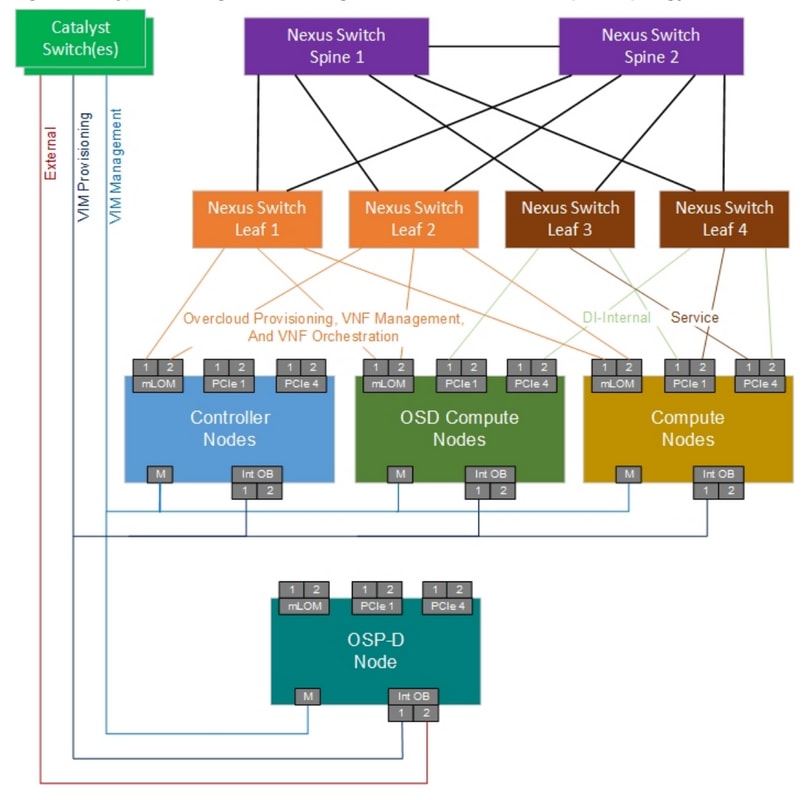
Anmerkung: Die Netzwerktopologie ist nur eine Darstellung. Die Verbindungen zwischen den Switches können leicht variieren und hängen von der bereitgestellten Lösung ab.
Dieses Dokument ist für Cisco Mitarbeiter bestimmt, die mit der Cisco Ultra-M-Konfiguration und dem Nexus Switch vertraut sind.
Abkürzungen
| VNF | Virtuelle Netzwerkfunktion |
| API | Programmierschnittstelle für Anwendungen |
| MOPP | Verfahrensweise |
| DI | Verteilte Instanz |
| FTP | File Transfer Protocol |
| SFTP | Sicheres Dateiübertragungsprotokoll |
| BGP | Border Gateway Protocol |
| BFD | Bidirektionale Weiterleitungserkennung |
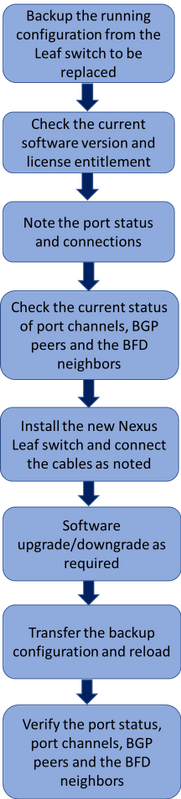
Workflow des MoP
Dieses Bild zeigt den übergeordneten Workflow des Ersetzungsverfahrens.
Leaf Switch im UltraM Setup
In einer UltraM-Konfiguration übernimmt der Leaf-Switch folgende Aufgaben:
- OpenStack Network - Handles Tenant, interne API, Speichernetzwerk, Speicher-Management-Netzwerk.
- StarOS VNF Network - Verarbeitet DI-Netzwerk- und Service-Netzwerke.
- Uplink-Netzwerk - Uplink-Verbindung zu Spine-Switches.
Jedes Rack in einer UltraM-Konfiguration verfügt über ein Paar Leaf-Switches. Die Netzwerke, die vom Leaf-Switch verwaltet werden, verfügen über Redundanz auf den Leaf-Switches des Racks, sodass der Austausch eines Leaf-Switches die Netzwerke nicht beeinträchtigt.
Voraussetzung
Schritt 1: Sichern Sie die Konfigurationsdatei vom Leaf-Switch über FTP/SFTP, bevor Sie mit dem Austausch des Switches fortfahren.
 AL03-N93180-POD2-leaf1# copy running-config sftp:
 Enter destination filename: [AL03-N93180-POD2-leaf1-running-config] backup-leaf-1-cfg
 Enter vrf (If no input, current vrf 'default' is considered): management
 Enter hostname for the sftp server: 10.10.10.10
 Enter username: admin

The authenticity of host '10.10.10.10 (10.10.10.10)' can't be established.
ECDSA key fingerprint is SHA256:dnHSXQ6fyYX5v8DU87oqVkCoA8CSPW7CpT+o2qilNI4.
Are you sure you want to continue connecting (yes/no)? yes
Warning: Permanently added '10.10.10.10' (ECDSA) to the list of known hosts.
admin@10.10.10.10's password:
Connected to 10.10.10.10.
sftp> put /var/tmp/vsh/backup-leaf-1-cfg backup-leaf-1-cfg
Uploading /var/tmp/vsh/backup-leaf-1-cfg to /root/backup-leaf-1-cfg
 /var/tmp/vsh/backup-leaf-1-cfg 0% 0 0.0KB/s --:-- ETA /var/tmp/vsh/backup-leaf-1-cfg 100% 8588 8.4KB/s 00:00
sftp> exit
Copy complete, now saving to disk (please wait)...
Copy complete.
Schritt 2: Überprüfen Sie die aktuelle Softwareversion, die auf dem Switch ausgeführt wird, und notieren Sie sie.
AL03-N93180-POD2-leaf1# show version
<snip>
Software
 BIOS: version 07.59
 NXOS: version 7.0(3)I7(3)
 BIOS compile time: 08/26/2016
 NXOS image file is: bootflash:///nxos.7.0.3.I7.3.bin
 NXOS compile time: 2/12/2018 13:00:00 [02/12/2018 19:13:48]
Schritt 3: Überprüfen Sie die aktuelle Lizenzberechtigung.
AL03-N93180-POD2-leaf1# show license usage
Feature Ins Lic Status Expiry Date Comments
 Count
--------------------------------------------------------------------------------
N9K_LIC_1G No - Unused -
VPN_FABRIC No - Unused -
FCOE_NPV_PKG No - Unused -
SECURITY_PKG No 0 Unused -
N9K_UPG_EX_10G No - Unused -
TP_SERVICES_PKG No - Unused -
NXOS_ADVANTAGE_GF No - Unused -
NXOS_ADVANTAGE_M4 No - Unused -
NXOS_ADVANTAGE_XF No - Unused -
NXOS_ESSENTIALS_GF No - Unused -
NXOS_ESSENTIALS_M4 No - Unused -
NXOS_ESSENTIALS_XF No - Unused -
SAN_ENTERPRISE_PKG No - Unused -
PORT_ACTIVATION_PKG No 0 Unused -
NETWORK_SERVICES_PKG No - Unused -
NXOS_ADVANTAGE_M8-16 No - Unused -
NXOS_ESSENTIALS_M8-16 No - Unused -
FC_PORT_ACTIVATION_PKG No 0 Unused -
LAN_ENTERPRISE_SERVICES_PKG No - Unused -
--------------------------------------------------------------------------------
Schritt 4: Notieren Sie sich die physischen Kabel, die mit dem Switch verbunden sind, und den Portstatus.
AL03-N93180-POD2-leaf1# show int status
Schritt 5: Überprüfen Sie den aktuellen Status der Port-Channels, BGP-Peers und BFD-Nachbarn.
AL03-N93180-POD2-leaf1# show port-channel summary
AL03-N93180-POD2-leaf1# show ip bgp summary vrf all
AL03-N93180-POD2-leaf1# show ipv6 bgp summary vrf all
AL03-N93180-POD2-leaf1# show bfd neighbor vrf all
AL03-N93180-POD2-leaf1# show bfd ipv6 neighbor vrf all
Switch-Austauschverfahren
Schritt 1: Installieren Sie den neuen Switch im Rack, und schließen Sie die Kabel wie angegeben an den Switch an. Die Schritte für die Switch-Installation finden Sie unter folgendem Link:
Cisco Nexus 93180YC-EX NX-OS-Modus Hardware-Installationshandbuch
Schritt 2: Führen Sie die erste IP-Konfiguration durch, um den Zugriff auf den Switch über die Management-IP-Adresse für die weitere Konfiguration zu ermöglichen. Die Schritte zum Durchführen der anfänglichen IP-Einstellungen sind in diesem Link dargestellt:
Verbinden des Switches mit dem Netzwerk
Schritt 3: Überprüfen Sie die Softwareversion des Nexus-Switches, und führen Sie ein Upgrade bzw. ein Downgrade auf die vorherige Softwareversion gemäß dem folgenden Link durch:
Cisco Nexus Serie 9000 - NX-OS Software-Upgrade- und Downgrade-Leitfaden
Schritt 4: Überprüfen Sie die Lizenzstufe des neuen Nexus-Switches, und stellen Sie sicher, dass er den alten Lizenzeinstellungen entspricht.
AL03-N93180-POD2-leaf1# show license usage
Feature Ins Lic Status Expiry Date Comments
Count
--------------------------------------------------------------------------------
N9K_LIC_1G No - Unused -
VPN_FABRIC No - Unused -
FCOE_NPV_PKG No - Unused -
SECURITY_PKG No 0 Unused -
N9K_UPG_EX_10G No - Unused -
TP_SERVICES_PKG No - Unused -
NXOS_ADVANTAGE_GF No - Unused -
NXOS_ADVANTAGE_M4 No - Unused -
NXOS_ADVANTAGE_XF No - Unused -
NXOS_ESSENTIALS_GF No - Unused -
NXOS_ESSENTIALS_M4 No - Unused -
NXOS_ESSENTIALS_XF No - Unused -
SAN_ENTERPRISE_PKG No - Unused -
PORT_ACTIVATION_PKG No 0 Unused -
NETWORK_SERVICES_PKG No - Unused -
NXOS_ADVANTAGE_M8-16 No - Unused -
NXOS_ESSENTIALS_M8-16 No - Unused -
FC_PORT_ACTIVATION_PKG No 0 Unused -
LAN_ENTERPRISE_SERVICES_PKG No - Unused -
--------------------------------------------------------------------------------
Schritt 5: Übertragen Sie das Konfigurations-Backup auf den neuen Switch.
server-backup$ sftp admin@10.10.10.10
The authenticity of host '10.10.10.10 (10.10.10.10)' can't be established.
RSA key fingerprint is SHA256:fnbUmd2mL5yE94zxrRoKAlvYfQbheXJfQox7m3XfpIU.
Are you sure you want to continue connecting (yes/no)? yes
Warning: Permanently added '10.10.10.10' (RSA) to the list of known hosts.
User Access Verification
Password:
Password:
Connected to 10.10.10.10.
sftp> ls
20170607_193430_poap_15489_1.log 20170607_193430_poap_15489_2.log 20170607_193430_poap_15489_init.log backup-leaf-1-cfg
sftp> put backup-leaf-1-cfg
Uploading backup-spine-cfg-2 to /backup-leaf-1-cfg
backup-leaf-1-cfg 100% 33KB 23.5KB/s 00:01
sftp> bye

AL03-N93180-POD2-leaf1# copy bootflash:///backup-leaf-1-cfg startup-config
Copy progress 100% 33KB
Copy complete, now saving to disk (please wait)...
Copy complete.
Schritt 6: Laden Sie den Switch nach dem Laden der Sicherungskonfiguration neu.
AL03-N93180-POD2-leaf1# reload
Schritt 7: Überprüfen Sie den Port-Status, die Port-Channels, die BGP-Peers und die BFD-Nachbarn.
AL03-N93180-POD2-leaf1# show int status
AL03-N93180-POD2-leaf1# show port-channel summary
AL03-N93180-POD2-leaf1# show ip bgp summary vrf all
AL03-N93180-POD2-leaf1# show ipv6 bgp summary vrf all
AL03-N93180-POD2-leaf1# show bfd neighbor vrf all
AL03-N93180-POD2-leaf1# show bfd ipv6 neighbor vrf all
Beiträge von Cisco Ingenieuren
- Karthikeyan DachanamoorthyCisco Advance Services
- Harshita BhardwajCisco Advance Services
 Feedback
Cisco kontaktieren
- Eine Supportanfrage öffnen

- (Erfordert einen Cisco Servicevertrag)