Validierung der IOx-Paketsignatur konfigurieren

Download-Optionen
-
ePub (105.1 KB)
In verschiedenen Apps auf iPhone, iPad, Android, Sony Reader oder Windows Phone anzeigen
Inklusive Sprache
In dem Dokumentationssatz für dieses Produkt wird die Verwendung inklusiver Sprache angestrebt. Für die Zwecke dieses Dokumentationssatzes wird Sprache als „inklusiv“ verstanden, wenn sie keine Diskriminierung aufgrund von Alter, körperlicher und/oder geistiger Behinderung, Geschlechtszugehörigkeit und -identität, ethnischer Identität, sexueller Orientierung, sozioökonomischem Status und Intersektionalität impliziert. Dennoch können in der Dokumentation stilistische Abweichungen von diesem Bemühen auftreten, wenn Text verwendet wird, der in Benutzeroberflächen der Produktsoftware fest codiert ist, auf RFP-Dokumentation basiert oder von einem genannten Drittanbieterprodukt verwendet wird. Hier erfahren Sie mehr darüber, wie Cisco inklusive Sprache verwendet.
Informationen zu dieser Übersetzung
Cisco hat dieses Dokument maschinell übersetzen und von einem menschlichen Übersetzer editieren und korrigieren lassen, um unseren Benutzern auf der ganzen Welt Support-Inhalte in ihrer eigenen Sprache zu bieten. Bitte beachten Sie, dass selbst die beste maschinelle Übersetzung nicht so genau ist wie eine von einem professionellen Übersetzer angefertigte. Cisco Systems, Inc. übernimmt keine Haftung für die Richtigkeit dieser Übersetzungen und empfiehlt, immer das englische Originaldokument (siehe bereitgestellter Link) heranzuziehen.
Inhalt
Einleitung
In diesem Dokument wird detailliert beschrieben, wie signierte Pakete auf der IOx-Plattform erstellt und verwendet werden.
Voraussetzungen
Anforderungen
Cisco empfiehlt, dass Sie über Kenntnisse in folgenden Bereichen verfügen:
- Grundlegendes Linux-Wissen
- Funktionsweise von Zertifikaten
Verwendete Komponenten
Die Informationen in diesem Dokument basierend auf folgenden Software- und Hardware-Versionen:
- IOx-fähiges Gerät, das für IOx konfiguriert ist:
- IP-Adresse konfiguriert
- Gastbetriebssystem (GOS) und Cisco Application Framework (CAF), das ausgeführt wird
- Network Address Translation (NAT), konfiguriert für den Zugriff auf CAF (Port 8443)
- Linux-Host mit Open Secure Sockets Layer (SSL) installiert
- IOx-Client-Installationsdateien, die von folgender Website heruntergeladen werden können: https://software.cisco.com/download/release.html?mdfid=286306005&softwareid=286306762
Die Informationen in diesem Dokument beziehen sich auf Geräte in einer speziell eingerichteten Testumgebung. Alle Geräte, die in diesem Dokument benutzt wurden, begannen mit einer gelöschten (Nichterfüllungs) Konfiguration. Wenn Ihr Netz Live ist, überprüfen Sie, ob Sie die mögliche Auswirkung jedes möglichen Befehls verstehen.
Hintergrundinformationen
Seit der IOx-Version wird die Signierung von AC5-Anwendungspaketen unterstützt. Mit dieser Funktion können Sie sicherstellen, dass das Anwendungspaket gültig ist und das auf dem Gerät installierte Paket von einer vertrauenswürdigen Quelle abgerufen wird. Wenn die Signaturüberprüfung des Anwendungspakets auf einer Plattform aktiviert ist, können nur signierte Anwendungen bereitgestellt werden.
Konfigurieren
Die folgenden Schritte sind für die Validierung der Paketsignatur erforderlich:
- Erstellen Sie einen CA-Schlüssel (Certificate Authority) und ein Zertifikat.
- Generieren eines Vertrauensankers für die Verwendung in IOx.
- Importieren Sie den Vertrauensanker auf Ihrem IOx-Gerät.
- Erstellen eines anwendungsspezifischen Schlüssels und einer Zertifikatsignierungsanforderung (Certificate Signing Request, CSR)
- Signieren Sie das anwendungsspezifische Zertifikat mit der CA.
- Verpacken Sie Ihre IOx-Anwendung, signieren Sie sie mit dem anwendungsspezifischen Zertifikat.
- Stellen Sie Ihr signiertes IOx-Paket auf einem signaturaktivierten Gerät bereit.
Anmerkung: Für diesen Artikel wird eine selbstsignierte Zertifizierungsstelle in einem Produktionsszenario verwendet. Die beste Option ist, eine offizielle Zertifizierungsstelle oder die Zertifizierungsstelle Ihres Unternehmens zu verwenden, um zu unterzeichnen.
Anmerkung: Die Optionen für die CA, die Schlüssel und die Signaturen werden nur für Laborzwecke ausgewählt und müssen möglicherweise an Ihre Umgebung angepasst werden.
Schritt 1: Erstellen eines Zertifizierungsstellenschlüssels und Zertifikats
Der erste Schritt besteht darin, eine eigene Zertifizierungsstelle zu erstellen. Dies kann einfach durch Generieren eines Schlüssels für die Zertifizierungsstelle und eines Zertifikats für diesen Schlüssel erfolgen:
So generieren Sie den Zertifizierungsstellenschlüssel:
[jedepuyd@KJK-SRVIOT-10 signing]$ openssl genrsa -out rootca-key.pem 2048
Generating RSA private key, 2048 bit long modulus
.........................................................................................+++
.......+++
e is 65537 (0x10001)
So generieren Sie das Zertifizierungsstellenzertifikat:
[jedepuyd@KJK-SRVIOT-10 signing]$ openssl req -x509 -new -nodes -key rootca-key.pem -sha256 -days 4096 -out rootca-cert.pem
You are about to be asked to enter information that is incorporated
into your certificate request.
What you are about to enter is what is called a Distinguished Name (DN).
There are quite a few fields but you can leave some blank
For some fields there can be a default value,
If you enter '.', the field can be left blank.
-----
Country Name (2 letter code) [XX]:BE
State or Province Name (full name) []:WVL
Locality Name (eg, city) [Default City]:Kortrijk
Organization Name (eg, company) [Default Company Ltd]:Cisco
Organizational Unit Name (eg, section) []:IOT
Common Name (eg, your name or your server's hostname) []:ioxrootca
Email Address []:
Die Werte im Zertifizierungsstellenzertifikat müssen an Ihren Anwendungsfall angepasst werden.
Schritt 2: Generieren eines Vertrauensankers für die Verwendung mit IOx
Nachdem Sie den erforderlichen Schlüssel und das erforderliche Zertifikat für Ihre Zertifizierungsstelle erhalten haben, können Sie ein Vertrauensankerpaket für die Verwendung auf Ihrem IOx-Gerät erstellen. Das trust-Ankerpaket muss die vollständige CA-Signaturkette (falls Zwischenzertifikate zum Signieren verwendet werden) und eine Datei info.txt enthalten, die zum Bereitstellen der Metadaten (Freiform) verwendet wird.
Erstellen Sie zunächst die Datei info.txt, und fügen Sie einige Metadaten hinzu:
[jedepuyd@KJK-SRVIOT-10 signing]$ echo "iox app root ca v1">info.txt
Wenn Sie über mehrere Zertifizierungsstellenzertifikate verfügen, müssen Sie diese für die Erstellung der Zertifizierungsstellenzertifikatenkette optional in einer .pem-Datei zusammenfassen:
cat first_cert.pem second_cert.pem > combined_cert.pemAnmerkung: Dieser Schritt ist für diesen Artikel nicht erforderlich, da ein einzelnes CA-Root-Zertifikat für die direkte Signierung verwendet wird. Dies wird für die Produktion nicht empfohlen, und das CA-Root-Tastenpaar muss immer offline gespeichert werden.
Die CA-Zertifikatskette muss ca-chain.cert.pem heißen. Bereiten Sie daher diese Datei vor:
[jedepuyd@KJK-SRVIOT-10 signing]$ cp rootca-cert.pem ca-chain.cert.pem
Schließlich können Sie die Datei ca-chain.cert.pem und info.txt in einem gezippten Tar kombinieren:
[jedepuyd@KJK-SRVIOT-10 signing]$ tar -czf trustanchorv1.tar.gz ca-chain.cert.pem info.txt
Schritt 3: Import von Trust Anchor auf IOx-Gerät
Die trustanchorv1.tar.gz, die Sie im vorherigen Schritt erstellt haben, muss auf Ihr IOx-Gerät importiert werden. Die Dateien im Paket werden verwendet, um zu überprüfen, ob eine Anwendung mit einem CA-signierten Zertifikat von der richtigen CA signiert wurde, bevor sie eine Installation zulässt.
Der Import des Trustankers kann über den ioxclient erfolgen:
[jedepuyd@KJK-SRVIOT-10 signing]$ ioxclient platform signedpackages trustanchor set trustanchorv1.tar.gz
Currently active profile :  default
Command Name:  plt-sign-pkg-ta-set
Response from the server:  Imported trust anchor file successfully
[jedepuyd@KJK-SRVIOT-10 signing]$ ioxclient platform signedpackages enable
Currently active profile :  default
Command Name:  plt-sign-pkg-enable
Successfully updated the signed package deployment capability on the device to true
Eine weitere Option besteht darin, den Vertrauensanker über den lokalen Manager zu importieren:
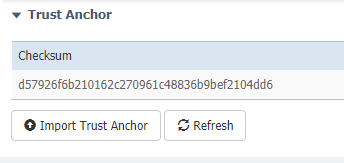
Navigieren Sie zu Systemeinstellungen > Trust Anchor importieren, wie im Bild dargestellt.
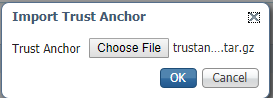
Wählen Sie die Datei aus, die Sie in Schritt 2 erzeugt haben, und klicken Sie auf OK, wie im Bild dargestellt.
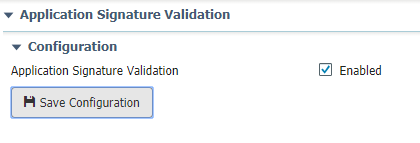
Nachdem Sie den Vertrauensanker erfolgreich importiert haben, aktivieren Sie für die Validierung der Anwendungssignatur die Option Aktiviert, und klicken Sie auf Konfiguration speichern, wie im Bild gezeigt:
Schritt 4: Erstellen eines anwendungsspezifischen Schlüssels und eines CSR
Als Nächstes können Sie ein Schlüssel-Zertifikat-Paar erstellen, das für die Anmeldung bei Ihrer IOx-Anwendung verwendet wird. Als Best Practice sollten Sie für jede Anwendung, die Sie bereitstellen möchten, ein bestimmtes Tastenpaar generieren.
Solange alle mit derselben Zertifizierungsstelle signiert sind, gelten sie alle als gültig.
So generieren Sie den anwendungsspezifischen Schlüssel:
[jedepuyd@KJK-SRVIOT-10 signing]$ openssl genrsa -out app-key.pem 2048
Generating RSA private key, 2048 bit long modulus
.......+++
...+++
e is 65537 (0x10001)
So generieren Sie die CSR:
[jedepuyd@KJK-SRVIOT-10 signing]$ openssl req -new -key app-key.pem -out app.csr
You are about to be asked to enter information that is incorporated
into your certificate request.
What you are about to enter is what is called a Distinguished Name (DN).
There are quite a few fields but you can leave some blank.
For some fields there can be a default value,
If you enter '.', the field can be left blank.
-----
Country Name (2 letter code) [XX]:BE
State or Province Name (full name) []:WVL
Locality Name (eg, city) [Default City]:Kortrijk
Organization Name (eg, company) [Default Company Ltd]:Cisco
Organizational Unit Name (eg, section) []:IOT
Common Name (eg, your name or your server's hostname) []:ioxapp
Email Address []:

Please enter the following 'extra' attributes
to be sent with your certificate request
A challenge password []:
An optional company name []:
Wie bei der Zertifizierungsstelle müssen die Werte im Anwendungszertifikat an den Anwendungsfall angepasst werden.
Schritt 5. Anwendungsspezifisches Zertifikat mit CA signieren
Nachdem Sie die Anforderungen für Ihre CA und die Anwendungs-CSR festgelegt haben, können Sie die CSR-Anfrage mithilfe der CA signieren. Das Ergebnis ist ein signiertes anwendungsspezifisches Zertifikat:
[jedepuyd@KJK-SRVIOT-10 signing]$ openssl x509 -req -in app.csr -CA rootca-cert.pem -CAkey rootca-key.pem -CAcreateserial -out app-cert.pem -days 4096 -sha256
Signature ok
subject=/C=BE/ST=WVL/L=Kortrijk/O=Cisco/OU=IOT/CN=ioxapp
Getting CA Private Key
Schritt 6. Verpacken Sie Ihre IOx-Anwendung und signieren Sie sie mit einem anwendungsspezifischen Zertifikat.
An dieser Stelle sind Sie bereit, Ihre IOx-Anwendung zu packen und mit dem generierten Schlüsselpaar aus Schritt 4. zu signieren, das von der Zertifizierungsstelle in Schritt 5 signiert wurde.
Der übrige Prozess zum Erstellen der Quelle und von package.yaml für die Anwendung bleibt unverändert.
Paket IOx-Anwendung mit der Verwendung von Keypair:
[jedepuyd@KJK-SRVIOT-10 iox_docker_pythonsleep]$ ioxclient package --rsa-key ../signing/app-key.pem --certificate ../signing/app-cert.pem .
Currently active profile :  default
Command Name:  package
Using rsa key and cert provided via command line to sign the package
Checking if package descriptor file is present..
Validating descriptor file /home/jedepuyd/iox/iox_docker_pythonsleep/package.yaml with package schema definitions
Parsing descriptor file..
Found schema version  2.2
Loading schema file for version  2.2
Validating package descriptor file..
File /home/jedepuyd/iox/iox_docker_pythonsleep/package.yaml is valid under schema version 2.2
Created Staging directory at :  /tmp/666018803
Copying contents to staging directory
Checking for application runtime type
Couldn't detect application runtime type
Creating an inner envelope for application artifacts
Excluding  .DS_Store
Generated  /tmp/666018803/artifacts.tar.gz
Calculating SHA1 checksum for package contents..
Package MetaData file was not found at  /tmp/666018803/.package.metadata
Wrote package metadata file :  /tmp/666018803/.package.metadata
Root Directory :  /tmp/666018803
Output file:  /tmp/096960694
Path:  .package.metadata
SHA1 : 2a64461a921c2d5e8f45e92fe203127cf8a06146
Path:  artifacts.tar.gz
SHA1 : 63da3eb3d81e13249b799bf57845f3fc9f6f2f94
Path:  package.yaml
SHA1 : 0e6259e49ff22d6d38e6d1913759c5674c5cec6d
Generated package manifest at  package.mf
Signed the package and the signature is available at package.cert
Generating IOx Package..
Package generated at /home/jedepuyd/iox/iox_docker_pythonsleep/package.tar
Schritt 7: Bereitstellen des signierten IOx-Pakets auf einem signaturfähigen Gerät
Der letzte Schritt in diesem Prozess besteht in der Bereitstellung der Anwendung auf Ihrem IOx-Gerät. Im Vergleich zu einer Bereitstellung ohne Vorzeichen gibt es keinen Unterschied:
[jedepuyd@KJK-SRVIOT-10 iox_docker_pythonsleep]$ ioxclient app install test package.tar
Currently active profile :  default
Command Name:  application-install
Saving current configuration
Installation Successful. App is available at : https://10.50.215.248:8443/iox/api/v2/hosting/apps/test
Successfully deployed
Überprüfung
Verwenden Sie diesen Abschnitt, um zu überprüfen, ob Ihre Konfiguration ordnungsgemäß funktioniert.
So überprüfen Sie, ob ein Anwendungsschlüssel korrekt mit Ihrer Zertifizierungsstelle signiert wurde:
[jedepuyd@KJK-SRVIOT-10 signing]$ openssl verify -CAfile rootca-cert.pem app-cert.pem
app-cert.pem: OK
Fehlerbehebung
In diesem Abschnitt erhalten Sie Informationen zur Behebung von Fehlern in Ihrer Konfiguration.
Wenn bei der Bereitstellung von Anwendungen Probleme auftreten, kann einer der folgenden Fehler auftreten:
[jedepuyd@KJK-SRVIOT-10 iox_docker_pythonsleep]$ ioxclient app install test package.tar
Currently active profile :  default
Command Name:  application-install
Saving current configuration
Could not complete your command :  Error. Server returned 500
{
 "description": "Invalid Archive file: Certificate verification failed: [18, 0, 'self signed certificate']",
 "errorcode": -1,
 "message": "Invalid Archive file"
}
Beim Signieren des Anwendungszertifikats mit der Verwendung der Zertifizierungsstelle ist ein Fehler aufgetreten, oder es stimmt nicht mit dem Zertifikat im vertrauenswürdigen Ankerpaket überein.
Verwenden Sie die Anweisungen im Abschnitt Überprüfen, um Ihre Zertifikate und auch das vertrauenswürdige Ankerpaket zu überprüfen.
Diese Fehlermeldung zeigt an, dass Ihr Paket nicht korrekt signiert wurde. Sie können sich Schritt 6. noch einmal ansehen.
[jedepuyd@KJK-SRVIOT-10 iox_docker_pythonsleep]$ ioxclient app install test2 package.tar
Currently active profile :  default
Command Name:  application-install
Saving current configuration
Could not complete your command :  Error. Server returned 500
{
 "description": "Package signature file package.cert or package.sign not found in package",
 "errorcode": -1009,
 "message": "Error during app installation"
}
Beiträge von Cisco Ingenieuren
- Jens DepuydtCisco TAC Engineer
 Feedback
Cisco kontaktieren
- Eine Supportanfrage öffnen

- (Erfordert einen Cisco Servicevertrag)