Konfigurieren des CGM-SRV-Moduls des virtuellen Windows-Systems auf dem CGR1xxx

Download-Optionen
-
ePub (561.8 KB)
In verschiedenen Apps auf iPhone, iPad, Android, Sony Reader oder Windows Phone anzeigen
Inklusive Sprache
In dem Dokumentationssatz für dieses Produkt wird die Verwendung inklusiver Sprache angestrebt. Für die Zwecke dieses Dokumentationssatzes wird Sprache als „inklusiv“ verstanden, wenn sie keine Diskriminierung aufgrund von Alter, körperlicher und/oder geistiger Behinderung, Geschlechtszugehörigkeit und -identität, ethnischer Identität, sexueller Orientierung, sozioökonomischem Status und Intersektionalität impliziert. Dennoch können in der Dokumentation stilistische Abweichungen von diesem Bemühen auftreten, wenn Text verwendet wird, der in Benutzeroberflächen der Produktsoftware fest codiert ist, auf RFP-Dokumentation basiert oder von einem genannten Drittanbieterprodukt verwendet wird. Hier erfahren Sie mehr darüber, wie Cisco inklusive Sprache verwendet.
Informationen zu dieser Übersetzung
Cisco hat dieses Dokument maschinell übersetzen und von einem menschlichen Übersetzer editieren und korrigieren lassen, um unseren Benutzern auf der ganzen Welt Support-Inhalte in ihrer eigenen Sprache zu bieten. Bitte beachten Sie, dass selbst die beste maschinelle Übersetzung nicht so genau ist wie eine von einem professionellen Übersetzer angefertigte. Cisco Systems, Inc. übernimmt keine Haftung für die Richtigkeit dieser Übersetzungen und empfiehlt, immer das englische Originaldokument (siehe bereitgestellter Link) heranzuziehen.
Inhalt
Einleitung
In diesem Dokument werden die erforderlichen Schritte zum Erstellen und Ausführen einer virtuellen Windows-Maschine (VM) auf dem Connected Grid Module (CGM) - System Server (SRV)-Modul beschrieben.
Voraussetzungen
Anforderungen
Cisco empfiehlt, dass Sie über Kenntnisse in folgenden Bereichen verfügen:
- Linux
- Kernel-basiertes virtuelles System (KVM)
- Virtualisierungskonzepte verstehen
Verwendete Komponenten
Die Informationen in diesem Dokument basierend auf folgenden Software- und Hardware-Versionen:
- Connected Grid Router (CGR) 1120
- CGM-SRV-XX-Modul
- Die Konfigurationsschritte für CGM-SRV werden vor diesem Leitfaden ausgeführt:
- Windows 7 - Installations-ISO
- Virtual Network Computing (VNC)-Viewer
Die Informationen in diesem Dokument beziehen sich auf Geräte in einer speziell eingerichteten Testumgebung. Alle Geräte, die in diesem Dokument benutzt wurden, begannen mit einer gelöschten (Nichterfüllungs) Konfiguration. Wenn Ihr Netzwerk in Betrieb ist, stellen Sie sicher, dass Sie die möglichen Auswirkungen aller Befehle kennen.
Hintergrundinformationen
Wenn Sie IOx-Anwendungen oder VMs auf der CGR1000-Plattform ausführen möchten, können Sie das CGM-SRV-Computing-Modul verwenden. Das CGM-SRV-Modul ist eigentlich ein kleiner Server, der eine x86-Multicore-CPU, Speicher und Speicher enthält. Sowohl der CGR 1120 als auch der CGR 1240 können über eines dieser Module verfügen, um IOx-Funktionen hinzuzufügen.
Zum Zeitpunkt der Dokumenterstellung stehen zwei Arten zur Verfügung:
| Bestandserhaltungseinheit (SKU) | Solid-State-Laufwerke (SSD) | RAM | CPU |
| CGM-SRV-64 | 64 GB (50 GB nutzbar) | 4 GB | 4 Kerne, 800 MHz |
| CGM-SRV-128 | 128 GB (100 GB nutzbar) | 4 GB | 4 Kerne, 800 MHz |
Jedes Modul verfügt außerdem über zwei USB-Ports für Speicher und eine eigene externe Gigabit-Ethernet-Schnittstelle.
Wie bei jedem anderen IOx-fähigen Gerät kann das Modul verschiedene Arten von IOx-Anwendungen hosten. Aufgrund der größeren Kapazität des CGM-SRV-Moduls kann es jedoch auch eine vollständig konfigurierte Windows- oder Standard-Linux-Distribution (z. B. Ubuntu oder CentOS) ausführen.
Konfigurieren
Erstellen eines Windows-VM-Abbilds
Um eine Windows VM auf dem CGM-SRV-Modul bereitzustellen, müssen Sie zunächst ein Image im QEMU-QCOW-Format erstellen, das die Windows-Installation enthält. Eine Möglichkeit, ein solches Image zu erstellen, ist mit KVM und virsh auf einem Linux-Rechner.
Die genannten Schritte betreffen auch nicht die CGR1xxx oder CGM-SRV überhaupt, sie sind nur erforderliche Schritte, um ein grundlegendes Windows 7 VM QCOW-Image zu erstellen, das Sie im nächsten Schritt auf der CGM-SRV bereitstellen können.
Für dieses Handbuch können Sie mit einer neu installierten CentOS7 Minimalinstallation beginnen. Die Schritte für andere Linux-Distributionen müssen ähnlich sein, können sich jedoch leicht unterscheiden.
Installieren Sie KVM auf Ihrem Linux-Rechner
Schritt 1: Überprüfen Sie zunächst, ob der Host-Rechner VM-Erweiterungen unterstützt. Auf der x86-Plattform sind dies entweder AMD-V oder Intels VT-X. Die meisten, wenn nicht alle, modernen x86-CPUs unterstützen diese Erweiterungen. Selbst wenn Sie eine VM ausführen, bieten die meisten Hypervisoren die Möglichkeit, diese Erweiterungen zu übergeben/zu emulieren.
Um zu überprüfen, ob die installierte CPU diese Erweiterungen unterstützt, müssen Sie überprüfen, ob das vmx (für VT-X) oder svm (für AMD-V) Flag in der cpuinfo-Ausgabe vorhanden ist.
[root@cen7 ~]# egrep -c '(vmx|svm)' /proc/cpuinfo
2
Wenn die Ausgabe dieses Befehls 0 ist, bedeutet dies, dass keine gefundene CPU die VM-Erweiterungen unterstützt. In diesem Fall können Sie überprüfen, ob diese Erweiterungen in Ihrem BIOS oder Hypervisor aktiviert sind, wenn Sie eine VM zum Ausführen dieses Computers verwenden.
Schritt 2: Der nächste Schritt ist die Erstellung einer Bridge, um ein Netzwerk für die VM, die Sie auf KMV ausführen können.
Zuerst müssen Sie IP-Forwards im Kernel aktivieren:
[root@cen7 ~]# echo "net.ipv4.ip_forward = 1"|sudo tee /etc/sysctl.d/99-ipforward.conf
net.ipv4.ip_forward = 1
[root@cen7 ~]# sysctl -p /etc/sysctl.d/99-ipforward.conf
net.ipv4.ip_forward = 1
Um die Bridge zu erstellen, muss die IP-Konfiguration von der eigentlichen Schnittstelle zur Bridge selbst verschoben werden, da diese die Schnittstelle ist, die die IP-Adresse besitzt.
Nachdem Sie eine Standardinstallation abgeschlossen haben, wird die Netzwerkkonfiguration in /etc/sysconfig/network-scripts ausgeführt:
[root@cen7 ~]# ls -1 /etc/sysconfig/network-scripts/ifcfg-*
/etc/sysconfig/network-scripts/ifcfg-eno16777736
/etc/sysconfig/network-scripts/ifcfg-lo
Schritt 3. Wie Sie sehen können, gibt es derzeit eine Schnittstelle (neben der Loopback-Schnittstelle) namens eno167777736. Sie müssen die IP-bezogene Konfiguration in eine Bridge-Schnittstelle verschieben, die Sie virbr0 aufrufen können:
[root@cen7 ~]# vi /etc/sysconfig/network-scripts/ifcfg-virbr0
[root@cen7 ~]# cat /etc/sysconfig/network-scripts/ifcfg-virbr0
DEVICE=virbr0
TYPE=BRIDGE
ONBOOT=yes
BOOTPROTO=static
IPADDR=172.16.245.162
NETMASK=255.255.255.0
GATEWAY=172.16.245.2
DNS1=8.8.8.8
Schritt 4. Danach müssen Sie die IP-Konfiguration von der realen Schnittstelle bereinigen und mit der virbr0-Bridge verbinden:
[root@cen7 ~]# vi /etc/sysconfig/network-scripts/ifcfg-eno16777736
[root@cen7 ~]# cat /etc/sysconfig/network-scripts/ifcfg-eno16777736
UUID=46f0f247-e164-40cc-866b-9133458d9df8
DEVICE=eno16777736
ONBOOT=yes
BRIDGE=virbr0
HWADDR=00:0c:29:ce:96:38
Schritt 5: Sobald die Netzwerkkonfiguration abgeschlossen ist, können Sie KVM installieren:
[root@cen7 ~]# sudo yum install kvm virt-manager libvirt virt-install qemu-kvm xauth dejavu-lgc-sans-fonts -y
...
Complete!
Schritt 6. Nach Abschluss der Installation sollte dieser Computer am besten neu gestartet werden, um die neu installierten Module und die Netzwerkkonfiguration anzuwenden:
[root@cen7 ~]# init 6
Überprüfen der KVM-Installation
Schritt 7: Nach Abschluss des Neustarts sollten Sie in der Lage sein, über die (gleiche) IP, die auf der Bridge-Schnittstelle konfiguriert wurde, auf den Computer zuzugreifen. Sie müssen überprüfen, ob das KVM-Kernelmodul geladen ist:
root@cen7 ~]# lsmod|grep kvm
kvm_intel             200704  0
kvm                   589824  1 kvm_intel
irqbypass              16384  1 kvm
Schritt 8. Wenn dies gut aussieht, können Sie versuchen, eine Verbindung mit virsh herzustellen:
[root@cen7 ~]# sudo virsh -c qemu:///system list
 Id    Name                           State
----------------------------------------------------
Schritt 9: Ein letzter Schritt besteht darin, Port 5900 auf der Firewall auf diesem Computer für den VNC-Zugriff auf die Windows-Installation zu öffnen:
[root@cen7 ~]# firewall-cmd --zone=public --add-port=5900/tcp --permanent
success
[root@cen7 ~]# firewall-cmd --reload
success
Erstellen eines virtuellen Windows-Systems
Nachdem Sie nun ein System haben, das mit der KVM-Installation arbeitet, können Sie ein neues VM auf KVM starten und die Windows-Installationsdialoge durchlaufen.
Schritt 1. Kopieren Sie die Windows 7-Installations-ISO auf Ihre VM (oder machen Sie es über das Netzwerk zugänglich):
[root@cen7 ~]# scp jedepuyd@172.16.X.X:/home/jedepuyd/win7install.iso /var
jedepuyd@172.16.X.X's password:
win7install.iso                                                        100% 4546MB  62.1MB/s   01:13
Schritt 2: Erstellen Sie eine neue KVM VM und lassen Sie sie von der Windows 7 ISO booten:
root@cen7 ~]# virt-install --connect qemu:///system -n win7 -r 1024 --vcpus=2 --disk path=/var/lib/libvirt/images/win7.img,size=9 --graphics vnc,listen=0.0.0.0 --noautoconsole --os-type windows --os-variant win7 --accelerate --network=bridge:virbr0 --hvm --cdrom /var/win7install.iso

Starting install...
Allocating win7.img                                                             | 9.0 GB  00:00:00
Creating domain...                                                                |    0 B  00:00:00
Domain installation still in progress. You can reconnect to
the console to complete the installation process.
Schritt 3: Nachdem das virtuelle System gestartet wurde, können Sie sich mithilfe des VNC Viewers mit der IP-Adresse des Host-Rechners an Port 5900 verbinden und die Windows-Standardinstallation abschließen, wie im Bild gezeigt:
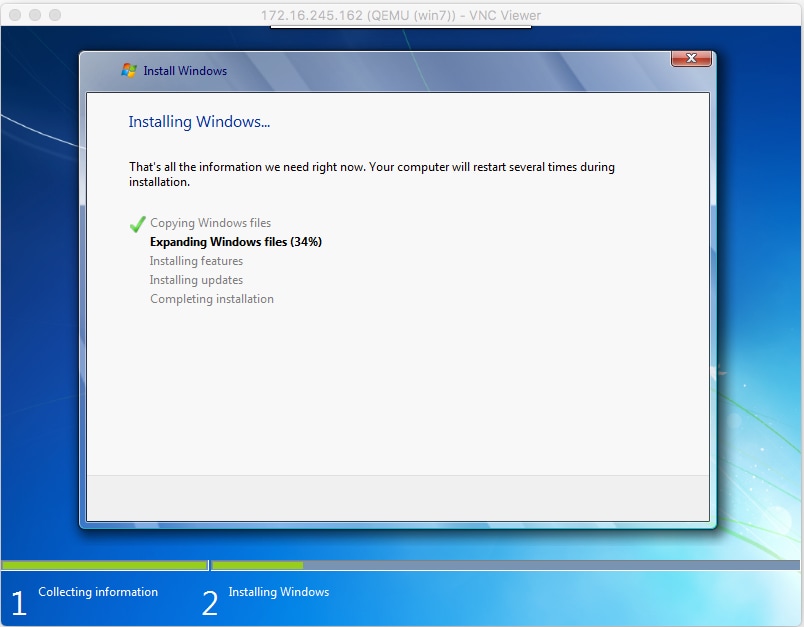
Wenn Windows zum Zeitpunkt der Installation neu startet, kann es erforderlich sein, das virtuelle System mit virsh neu zu starten, wenn dies nicht automatisch erfolgt:
[root@cen7 ~]# virsh start win7
Domain win7 started
Schritt 4: Fahren Sie das virtuelle System nach Abschluss der Installation herunter. Sie haben jetzt ein QCOW-Image dieser Installation im Pfad, der beim Erstellen der VM angegeben wird: /var/lib/libvirt/images/win7.img Dieser Image-Typ kann auf der CGM-SRV bereitgestellt werden, um Windows auszuführen.
Bereitstellung von Windows VM-Image auf CGM-SRV
Nachdem Sie den richtigen Image-Typ für die Ausführung auf der CGM-SRV haben, können Sie mit der Bereitstellung beginnen.
Schritt 1: Richten Sie ein Profil für ioxclient ein, das Ihrer Konfiguration entspricht:
[root@cen7 ~]# ./ioxclient profiles create
Enter a name for this profile : CGR1120_20
Your IOx platform's IP address[127.0.0.1] : 10.X.X.X.X
Your IOx platform's port number[8443] :
Authorized user name[root] : admin
Password for admin :
Local repository path on IOx platform[/software/downloads]:
URL Scheme (http/https) [https]:
API Prefix[/iox/api/v2/hosting/]:
Your IOx platform's SSH Port[2222]:
Your RSA key, for signing packages, in PEM format[]:
Your x.509 certificate in PEM format[]:
Activating Profile  CGR1120_20
Saving current configuration
In diesem Beispiel entspricht 10.X.X.X der ausgehenden Schnittstelle auf dem CGR1000, auf dem Sie Network Address Translation (NAT) für die Weiterleitung an Port 8443 auf der CGM-SRV konfiguriert haben.
Schritt 2. Nun, da ioxclient konfiguriert ist, lassen Sie uns Ihr zuvor erstelltes Image in vm.img umbenennen, um es ein wenig zu vereinfachen und mit der Verwendung von Secure Copy (SCP) mit ioxclient auf CGM-SRV zu kopieren.
Konvertieren Sie optional das Festplatten-Image in das QCOW2-Format, da CGM-SRV dies erwartet. Neuere Versionen von virt-manager scheinen die Disk-Images standardmäßig im QCOW3-Format zu erstellen.
Mit dem folgenden Befehl können Sie das Bild ganz einfach konvertieren:
[root@cen7 ~]# qemu-img convert -f qcow2 -O qcow2 /var/lib/libvirt/images/win7.img /var/lib/libvirt/images/win7.img
Wenn Sie sicher sind, dass das Bild das richtige Format aufweist, fahren Sie mit dem Umbenennen und Kopieren fort:
[root@cen7 ~]# mv /var/lib/libvirt/images/win7.img /root/vm.img
[root@cen7 ~]# ./ioxclient platform scp /root/vm.img
Currently active profile :  CGR1120_20
Command Name:  plt-scp
Saving current configuration
Downloaded scp keys to pscp.pem
Running command : [scp -P 2222 -r -i pscp.pem /root/vm.img scpuser@10.50.215.246:/]
Dieser Transfer kann eine Weile dauern, die Übertragungsraten von ca. 3-4 MB/s auf die CGM-SRV über Cisco IOS®. Die Datei wird auf das CGM-SRV-Modul nach /mnt/data/vm/vm.img kopiert.
Schritt 3: Während der Übertragung (oder des Abschlusses) können Sie die Datei package.yaml erstellen. Diese Datei beschreibt IOx, was genau Sie bereitstellen möchten und wie Sie es verpacken.
[root@cen7 ~]# vi package.yaml
[root@cen7 ~]# cat package.yaml
descriptor-schema-version: 2.2

info:
  author-link: http://www.cisco.com/
  author-name: Jens Depuydt
  description: Windows 7 VM for CSR-SRV
  name: win7
  version: 1.0

app:
  type: vm
  cpuarch: x86_64
  resources:
    profile: custom
    cpu: 600
    disk: 10
    memory: 3072
    network:
      -
        interface-name: eth0
      -
        interface-name: eth1
    graphics:
      vnc: true
  startup:
    ostype: windows
    qemu-guest-agent: false
    disks:
      - target-dev: hda
        file: file://vm.img
Wie Sie in diesem Paket.yaml sehen können, verweisen Sie auf file://vm.img, das dem tatsächlichen Speicherort von mnt/data/vm/vm.img auf dem CGM-SRV-Modul entspricht.
Schritt 4. Der nächste Schritt ist die Verpackung mit der Verwendung von ioxclient:
[root@cen7 ~]# ./ioxclient pkg .
Currently active profile :  default
Command Name:  package
No rsa key and/or certificate files to sign the package
Checking if package descriptor file is present..
Validating descriptor file /root/package.yaml with package schema definitions
Parsing descriptor file..
Found schema version  2.2
Loading schema file for version  2.2
Validating package descriptor file..
File /root/package.yaml is valid under schema version 2.2
Created Staging directory at :  /var/folders/sp/f9qn2fsn0d5fkj7szps6qvvr0000gn/T/638513626
Copying contents to staging directory
Checking for application runtime type
Couldn't detect application runtime type
Creating an inner envelope for application artifacts
Excluding  .DS_Store
Generated  /var/folders/sp/f9qn2fsn0d5fkj7szps6qvvr0000gn/T/638513626/artifacts.tar.gz
Calculating SHA1 checksum for package contents..
Package MetaData file was not found at  /private/var/folders/sp/f9qn2fsn0d5fkj7szps6qvvr0000gn/T/638513626/.package.metadata
Wrote package metadata file :  /private/var/folders/sp/f9qn2fsn0d5fkj7szps6qvvr0000gn/T/638513626/.package.metadata
Root Directory :  /private/var/folders/sp/f9qn2fsn0d5fkj7szps6qvvr0000gn/T/638513626
Output file:  /var/folders/sp/f9qn2fsn0d5fkj7szps6qvvr0000gn/T/559089521
Path:  .package.metadata
SHA1 : 262f763740c182f95358be84514a76ac11e37012
Path:  artifacts.tar.gz
SHA1 : 3d89ccd35fe5318dd83a249a26cb8140d98d15bb
Path:  package.yaml
SHA1 : aa42f949b707df07a83a17344e488c44eb585561
Generated package manifest at  package.mf
Generating IOx Package..
Package generated at /root/package.tar
Schritt 5: Nachdem Sie das Paket erstellt haben, können Sie es auf unserer CGM-SRV installieren. Die IOx-Anwendung/VM heißt in diesem Beispiel win7:
[root@cen7 ~]# ./ioxclient app install win7 package.tar
Currently active profile :  default
Command Name:  application-install
Saving current configuration

Installation Successful. App is available at : https://10.X.X.X:8443/iox/api/v2/hosting/apps/win7
Successfully deployed
Schritt 6. Bevor Sie die win7 IOx VM aktivieren können, müssen Sie eine Payload-JSON-Datei erstellen, die das VNC-Passwort für diese VM festlegt:
[root@cen7 ~]# vi vnc.json
[root@cen7 ~]# cat vnc.json
{
    "resources": {
    "graphics": {"vnc-password": "password"}
    }
}
Schritt 7: Mit der vnc.json Nutzlast können Sie die win7 IOx VM aktivieren:
[root@cen7 ~]# ./ioxclient app activate win7 --payload vnc.json
Currently active profile :  default
Command Name:  application-activate
Payload file : vnc.json. Will pass it as application/json in request body..
App win7 is Activated
Schritt 8. Der letzte Schritt mit ioxclient ist es, das virtuelle System zu starten:
[root@cen7 ~]# ./ioxclient app start win7
Currently active profile :  default
Command Name:  application-start
App win7 is Started
An dieser Stelle wird die Windows VM auf der CGM-SRV ausgeführt, und Sie können damit beginnen.
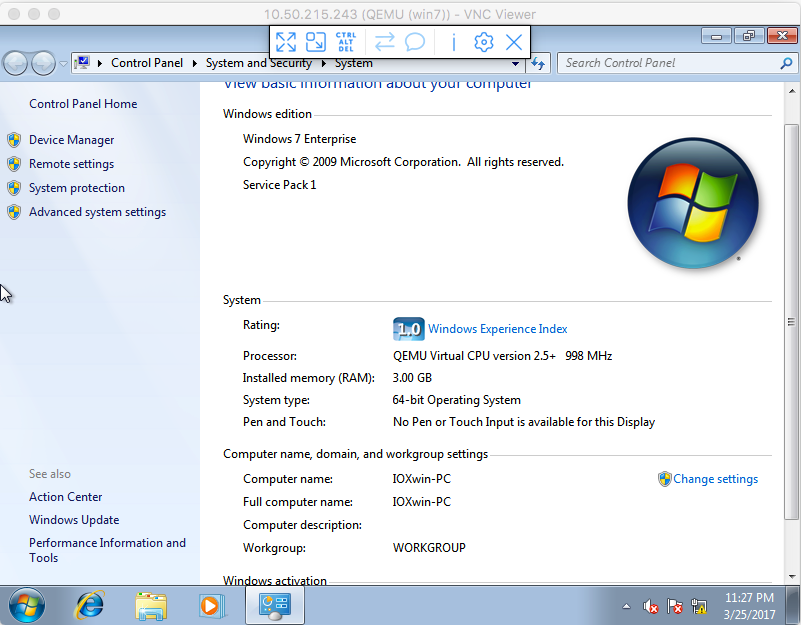
Um auf die Windows-Konsole zugreifen zu können, können Sie den VNC-Viewer an der ausgehenden Schnittstelle des CGR1000 und des Ports 5900 wie im Bild gezeigt verwenden:
Aus Netzwerksicht haben Sie entschieden, eth0 und eth1 an die win7 IOx VM zu übergeben, indem Sie die Datei package.yaml wie im Bild gezeigt verwenden:
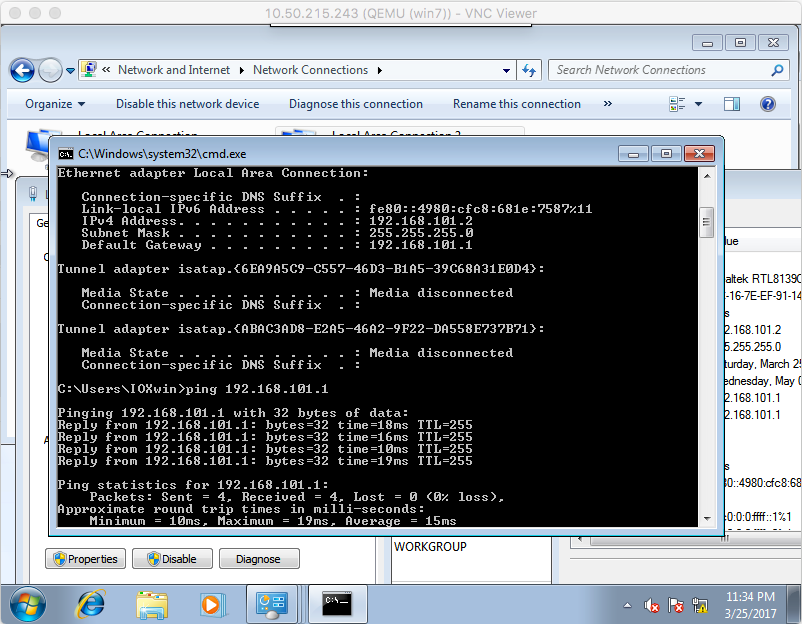
Wie Sie sehen, haben diese Schnittstellen eine IP-Adresse vom DHCP-Server erhalten, die unter Cisco IOS® ausgeführt wird und ohne weitere Konfiguration verwendet werden kann.
Überprüfung
Verwenden Sie diesen Abschnitt, um zu überprüfen, ob Ihre Konfiguration ordnungsgemäß funktioniert.
So überprüfen Sie, ob die VM ausgeführt wird:
[root@cen7 ~]# ./ioxclient app list
Currently active profile :  CGR1120_20
Command Name:  application-list
Saving current configuration
List of installed App :
 1. win7       --->    RUNNING
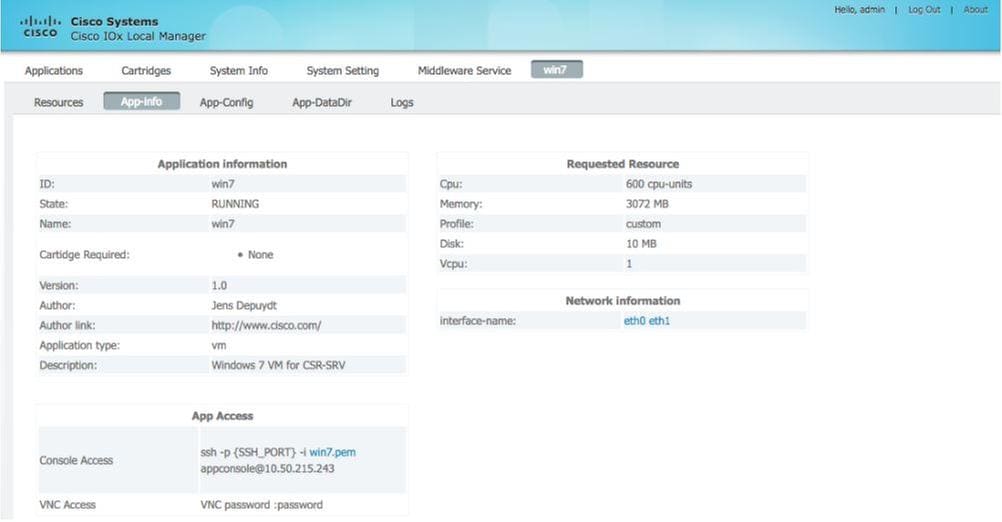
Sie können den Status auch über den lokalen Manager überprüfen, wie im Bild gezeigt:
Fehlerbehebung
In diesem Abschnitt erhalten Sie Informationen zur Behebung von Fehlern in Ihrer Konfiguration.
Um Bereitstellungsprobleme zu beheben, überprüfen Sie die Ausgabe von ioxclient oder /var/log/caf.log auf dem CGM-SRV-Host-Betriebssystem.
Stellen Sie sicher, dass NAT für den Zugriff auf alle Ressourcen (Cisco Application-Hosting Framework (CAF), Secure Shell (SSH), VNC) richtig konfiguriert ist.
Beiträge von Cisco Ingenieuren
- Jens DepuydtCisco TAC Engineer
 Feedback
Cisco kontaktieren
- Eine Supportanfrage öffnen

- (Erfordert einen Cisco Servicevertrag)