Konfigurieren des CGM-SRV IOx-Moduls auf dem CGR1xxx

Download-Optionen
-
ePub (746.5 KB)
In verschiedenen Apps auf iPhone, iPad, Android, Sony Reader oder Windows Phone anzeigen
Inklusive Sprache
In dem Dokumentationssatz für dieses Produkt wird die Verwendung inklusiver Sprache angestrebt. Für die Zwecke dieses Dokumentationssatzes wird Sprache als „inklusiv“ verstanden, wenn sie keine Diskriminierung aufgrund von Alter, körperlicher und/oder geistiger Behinderung, Geschlechtszugehörigkeit und -identität, ethnischer Identität, sexueller Orientierung, sozioökonomischem Status und Intersektionalität impliziert. Dennoch können in der Dokumentation stilistische Abweichungen von diesem Bemühen auftreten, wenn Text verwendet wird, der in Benutzeroberflächen der Produktsoftware fest codiert ist, auf RFP-Dokumentation basiert oder von einem genannten Drittanbieterprodukt verwendet wird. Hier erfahren Sie mehr darüber, wie Cisco inklusive Sprache verwendet.
Informationen zu dieser Übersetzung
Cisco hat dieses Dokument maschinell übersetzen und von einem menschlichen Übersetzer editieren und korrigieren lassen, um unseren Benutzern auf der ganzen Welt Support-Inhalte in ihrer eigenen Sprache zu bieten. Bitte beachten Sie, dass selbst die beste maschinelle Übersetzung nicht so genau ist wie eine von einem professionellen Übersetzer angefertigte. Cisco Systems, Inc. übernimmt keine Haftung für die Richtigkeit dieser Übersetzungen und empfiehlt, immer das englische Originaldokument (siehe bereitgestellter Link) heranzuziehen.
Inhalt
Einleitung
Dieses Dokument beschreibt die Konfiguration der Plattformgeräte der Connected Grid Router (CGR) 1000-Serie für die Verwendung mit einem IOx Connected Grid Module (CGM) - System Server (SRV)-Modul.
Voraussetzungen
Anforderungen
Cisco empfiehlt, dass Sie über Kenntnisse in folgenden Bereichen verfügen:
- Routing
- Switching
- Network Address Translation (NAT)
- Virtualisierungskonzepte verstehen
Verwendete Komponenten
Die Informationen in diesem Dokument basierend auf folgenden Software- und Hardware-Versionen:
- CGR 1120
- mindestens 15.6-3 (CGR1000) -universalk9-bundle.SSA.156-3.M2
- Freier Modulsteckplatz
- IP-Adresse auf Gi2/1
- Konfiguration von Secure Shell (SSH)
- CGM-SRV-XX-Modul
Hintergrundinformationen
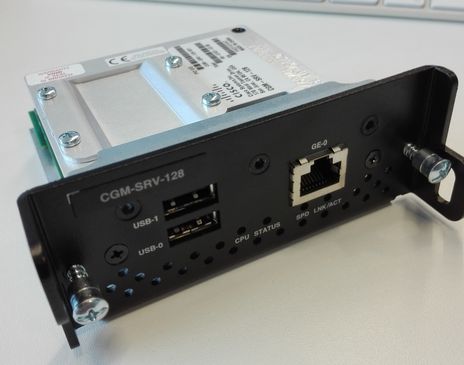
Wenn Sie IOx-Anwendungen oder virtuelle Systeme auf der CGR1000-Plattform ausführen möchten, können Sie das CGM-SRV-Computing-Modul verwenden. Das CGM-SRV-Modul ist eigentlich ein kleiner Server, der eine x86-Multicore-CPU, Speicher und Speicher enthält. Sowohl der CGR 1120 als auch der CGR 1240 können über eines dieser Module verfügen, um IOx-Funktionen hinzuzufügen.
Zum Zeitpunkt der Erstellung sind zwei Typen verfügbar, wie in der Tabelle gezeigt:
| Bestandserhaltungseinheit (SKU) | Solid-State-Laufwerke (SSD) | RAM | CPU |
| CGM-SRV-64 | 64 GB (50 GB nutzbar) | 4 GB | 4 Kerne, 800 MHz |
| CGM-SRV-128 | 128 GB (100 GB nutzbar) | 4 GB | 4 Kerne, 800 MHz |
Jedes Modul verfügt außerdem über zwei USB-Ports für Speicher und eine eigene externe Gigabit-Ethernet-Schnittstelle.
Wie bei jedem anderen IOx-fähigen Gerät kann das Modul verschiedene Arten von IOx-Anwendungen hosten. Aufgrund der größeren Kapazität des CGM-SRV-Moduls kann es jedoch auch eine vollständig konfigurierte Windows- oder Standard-Linux-Distribution (z. B. Ubuntu oder CentOS) ausführen, wie im Bild gezeigt.
Konfigurieren
Netzwerkdiagramm
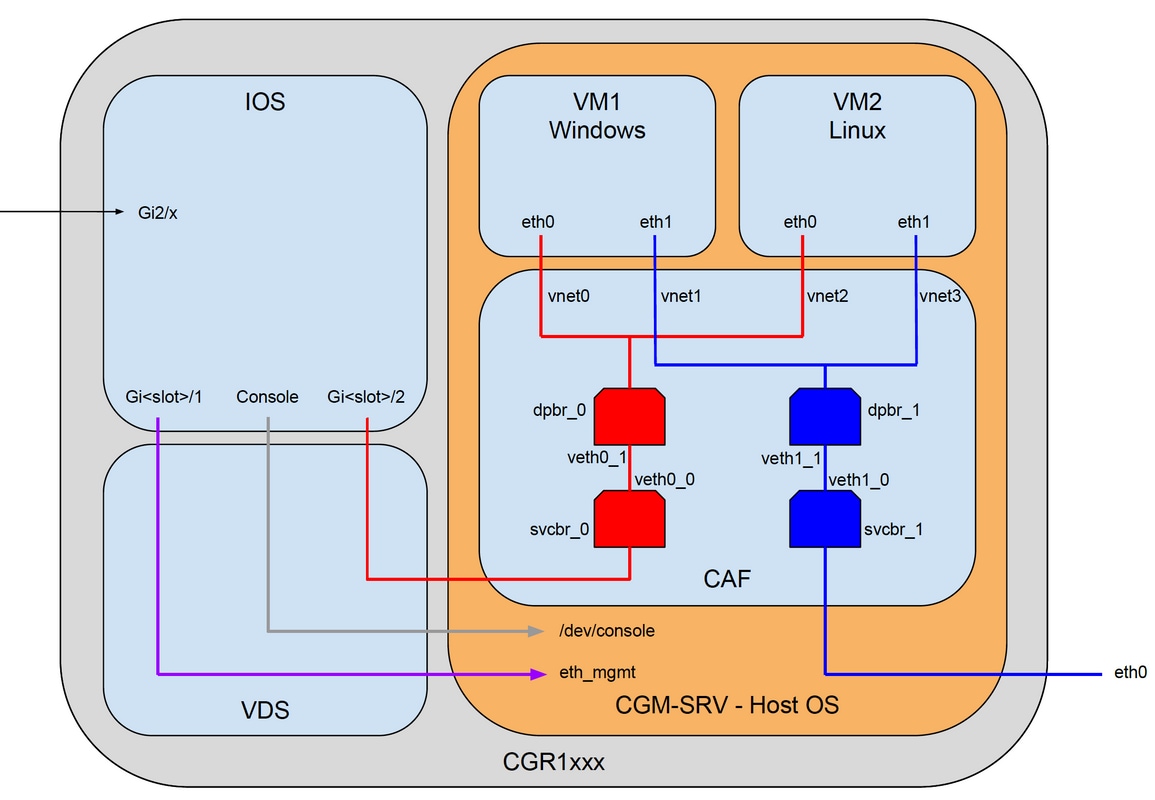
Das CGM-SRV-Modul verfügt über drei Netzwerkschnittstellen, zwei interne Schnittstellen zu Cisco IOS ® und eine externe für eine dedizierte Verbindung zu den Gästen, die auf dem CGM-SRV-Modul ausgeführt wird.
Die verwendeten Schnittstellen sind in der folgenden Tabelle aufgeführt:
| Name | Location (Standort) | Stellt eine Verbindung her mit | Bemerkung |
| Gi<Steckplatz>/1 | intern in Cisco IOS ® | CGM-SRV-Host-Betriebssystem (auf dem Cisco Application-Hosting Framework (CAF) ausgeführt wird) | eth_mgmt-Schnittstelle auf Host-Betriebssystem |
| Gi<Steckplatz>/2 | intern in Cisco IOS ® | CGM-SRV Gast-VMs (IOx-Anwendungen) | svcbr_0 auf Host-Betriebssystem > dpbr_0 |
| eth0 | Extern auf Modul | CGM-SRV Gast-VMs (IOx-Anwendungen) | svcbr_1 auf Host-Betriebssystem > dpbr_1 |
Ein Diagramm, wie alles miteinander verbunden ist, ist wie in der Abbildung dargestellt:
Installation des CGM-SRV-Moduls im CGR1000
Um die CGM-SRV auf dem CGR1000 zu konfigurieren, müssen Sie zunächst das Modul in den CGR1120 einsetzen. Dies kann ohne die Notwendigkeit geschehen, das Gerät wie folgt offline zu nehmen:
Schritt 1: Fahren Sie den Modulport herunter, an dem Sie das CGM-SRV-Modul installieren möchten:
KJK_CGR1120_20#conf t
Enter configuration commands, one per line.  End with CNTL/Z.
KJK_CGR1120_20(config)#hw-module poweroff 4
Schritt 2: Sie können das Modul physisch in Steckplatz 4 einsetzen. Nachdem das Modul eingesetzt wurde, können Sie den Modulsteckplatz wieder einschalten:
KJK_CGR1120_20(config)#no hw-module poweroff 4
Schritt 3: Überprüfen Sie, ob das Modul wie erwartet erkannt wird:
KJK_CGR1120_20#sh module 4
Mod  Ports  Module-Type                         Model              Status
---  -----  ----------------------------------- ------------------ ----------
4    1      CGR1000 Server Module 64GB Disk     CGM-SRV-64         ok

Mod  Hw     Serial-Num             Last reload reason
---  -----  ---------------------  ------------------------------------
4    1.0    FOCXXXXXXXX
Wie Sie hier in der Ausgabe sehen können, ist das Modul in Steckplatz 4 erkannt und bereit. Sie können nun mit der Konfiguration beginnen.
Installation des Computing-Images auf dem CGM-SRV-Modul
Der nächste Schritt besteht darin, das Host-Betriebssystem-Image (OS) auf das Modul zu laden. Das Image dafür kann heruntergeladen werden unter: https://software.cisco.com/download/release.html?mdfid=284174271&softwareid=286312260
Nachdem Sie das Image von Cisco Connection Online (CCO) heruntergeladen haben, laden Sie es auf den CGR1000 hoch bzw. laden Sie es herunter:
KJK_CGR1120_20#copy scp://jedepuyd@10.X.X.X/cgr1000-compute-1.2.5.1.SPA flash:
Destination filename [cgr1000-compute-1.2.5.1.SPA]?
Password:
 Sending file modes: C0644 69765564 cgr1000-compute-1.2.5.1.SPA
...
 69765564 bytes copied in 1367.560 secs (51015 bytes/sec)
Sobald das Image auf dem CGR1000 verfügbar ist, können Sie es auf dem CGM-SRV-Modul installieren:
KJK_CGR1120_20#server-module 4 install flash:cgr1000-compute-1.2.5.1.SPA
Operation requires module reload, do you want to continue? [yes]: yes
 Installing image: /cgr1000-compute-1.2.5.1.SPA ......................... Done!
Konfigurieren von Schnittstellen, DHCP und NAT
Wie bereits erwähnt, verfügen Sie auf Cisco IOS ® über zwei interne Schnittstellen, die mit CGM-SRV verbunden sind. Da Sie das Modul in Steckplatz 4 eingesetzt haben, werden diese Schnittstellen wie folgt benannt: Gi4/1 und Gi4/2. Die IP-Adressen auf diesen Schnittstellen werden bei Verwendung von NAT nur intern verwendet.
Konfigurieren Sie Gi4/1 für die Verbindung zwischen Cisco IOS ® und dem in CGM-SRV ausgeführten Host-Betriebssystem:
KJK_CGR1120_20#conf t
Enter configuration commands, one per line.  End with CNTL/Z.
KJK_CGR1120_20(config)#int gi4/1
KJK_CGR1120_20(config-if)#ip addr 192.168.100.1 255.255.255.0
KJK_CGR1120_20(config-if)#ip nat inside
KJK_CGR1120_20(config-if)#ip virtual-reassembly in
KJK_CGR1120_20(config-if)#duplex auto
KJK_CGR1120_20(config-if)#speed auto
KJK_CGR1120_20(config-if)#ipv6 enable
KJK_CGR1120_20(config-if)#no shut
KJK_CGR1120_20(config-if)#exit
Konfigurieren von Gi4/2; für die Verbindung zwischen Cisco IOS ® und Gästen, die auf CGM-SRV ausgeführt werden:
KJK_CGR1120_20#conf t
Enter configuration commands, one per line.  End with CNTL/Z.
KJK_CGR1120_20(config)#int gi4/2
KJK_CGR1120_20(config-if)#ip addr 192.168.101.1 255.255.255.0
KJK_CGR1120_20(config-if)#ip nat inside
KJK_CGR1120_20(config-if)#ip virtual-reassembly in
KJK_CGR1120_20(config-if)#duplex auto
KJK_CGR1120_20(config-if)#speed auto
KJK_CGR1120_20(config-if)#ipv6 enable
KJK_CGR1120_20(config-if)#no shut
KJK_CGR1120_20(config-if)#exit
Konfigurieren Sie die Schnittstelle auf der Cisco IOS ®-Seite, die Ihnen den Zugriff auf den CGR1000 als NAT außerhalb ermöglicht:
KJK_CGR1120_20(config)#int gi2/1
KJK_CGR1120_20(config-if)#ip nat outside
Richten Sie DHCP für das Host-Betriebssystem und die Gäste ein:
KJK_CGR1120_20#conf t
Enter configuration commands, one per line.  End with CNTL/Z.
KJK_CGR1120_20(config)#ip dhcp pool iox_host_pool
KJK_CGR1120_20(dhcp-config)#network 192.168.100.0 255.255.255.0
KJK_CGR1120_20(dhcp-config)#default-router 192.168.100.1
KJK_CGR1120_20(dhcp-config)#lease infinite
KJK_CGR1120_20(dhcp-config)#exit
KJK_CGR1120_20(config)#ip dhcp pool iox_guest_pool
KJK_CGR1120_20(dhcp-config)#network 192.168.101.1 255.255.255.0
KJK_CGR1120_20(dhcp-config)#default-router 192.168.101.1
KJK_CGR1120_20(dhcp-config)#lease infinite
KJK_CGR1120_20(dhcp-config)#exit
Nachdem Sie DHCP aktiviert haben, müssen Sie sicherstellen, dass das Host-Betriebssystem auf dem CGM-SRV-Modul eine IP-Adresse übernimmt. Zu diesem Zeitpunkt ist es am einfachsten, das Modul neu zu starten:
KJK_CGR1120_20#hw-module reload 4
Module 4 is being reloaded with reason()...
Sobald das Modul wieder online ist, können Sie überprüfen, welche IP-Adresse ihm zugewiesen wurde:
KJK_CGR1120_20#sh ip dhcp bind
Bindings from all pools not associated with Virtual Routing and Forwarding (VRF):

IP address          Client-ID/	 	    Lease expiration        Type
		    Hardware address/
		    User name
192.168.100.3       0100.800f.1170.00       Infinite                Automatic
Der nächste Konfigurationsschritt besteht darin, den Rest der NAT-Konfiguration abzuschließen und diese Ports an die IP-Adresse des Host-Betriebssystems auf dem Modul weiterzuleiten:
- 2222 -> 22 -> auf dem Modul: SSH-Zugriff auf das Host-Betriebssystem
- 8443 -> CAF (Local Manager- und IOxclient-API-Zugriff)
- 5900 -> VNC (Zugriff auf die GUI für Windows VM)
KJK_CGR1120_20#conf t
Enter configuration commands, one per line.  End with CNTL/Z.
KJK_CGR1120_20(config)#ip access-list standard IOX_NAT
KJK_CGR1120_20(config-std-nacl)#permit 192.168.0.0 0.0.255.255
KJK_CGR1120_20(config-std-nacl)#exit
KJK_CGR1120_20(config)#ip nat inside source list IOX_NAT interface Gi2/1 overload
KJK_CGR1120_20(config)#ip nat inside source static tcp 192.168.100.3 8443 interface Gi2/1 8443
KJK_CGR1120_20(config)#ip nat inside source static tcp 192.168.100.3 22 interface Gi2/1 2222
KJK_CGR1120_20(config)#ip nat inside source static tcp 192.168.100.3 5900 interface Gi2/1 5900
Ein letzter Schritt ist erforderlich, um auf den lokalen Manager und die Konsole des Host-Betriebssystems zugreifen zu können.
Benutzer mit Berechtigung 15 hinzufügen:
KJK_CGR1120_20#conf t
Enter configuration commands, one per line.  End with CNTL/Z.
KJK_CGR1120_20(config)#username admin privilege 14 password cisco
An diesem Punkt ist die Konfiguration abgeschlossen, und Sie sollten in der Lage sein, das CGM-SRV-Modul für IOx zu überprüfen und zu verwenden.
Überprüfung
Verwenden Sie diesen Abschnitt, um zu überprüfen, ob Ihre Konfiguration ordnungsgemäß funktioniert.
® Mit dem folgenden Befehl können Sie überprüfen, ob IOx richtig konfiguriert ist:
KJK_CGR1120_20#sh IOx host list detail

IOx Server is running. Process ID: 325
Count of hosts registered: 1

Host registered:
===============
    IOx Server Address: FE80::2A6F:7FFF:FE0D:844A; Port: 22222

    Link Local Address of Host: FE80::280:FFF:FE11:7000
    IPV4 Address of Host:       192.168.100.3
    IPV6 Address of Host:       fe80::280:fff:fe11:7000
    Client Version:             0.4
    Session ID:                 4
    OS Nodename:                CGM-SRV-64-4
    Host Hardware Vendor:       Cisco Systems, Inc.
    Host Hardware Version:      1.0
    Host Card Type:             not implemented
    Host OS Version:            1.2.5.1
    OS status:                  RUNNING

    Percentage of SSD
    Lifetime remaining:         100
    USB Power Consumption (mA): 0
    Interface Hardware Vendor:  None
    Interface Hardware Version: None
    Interface Card Type:        None
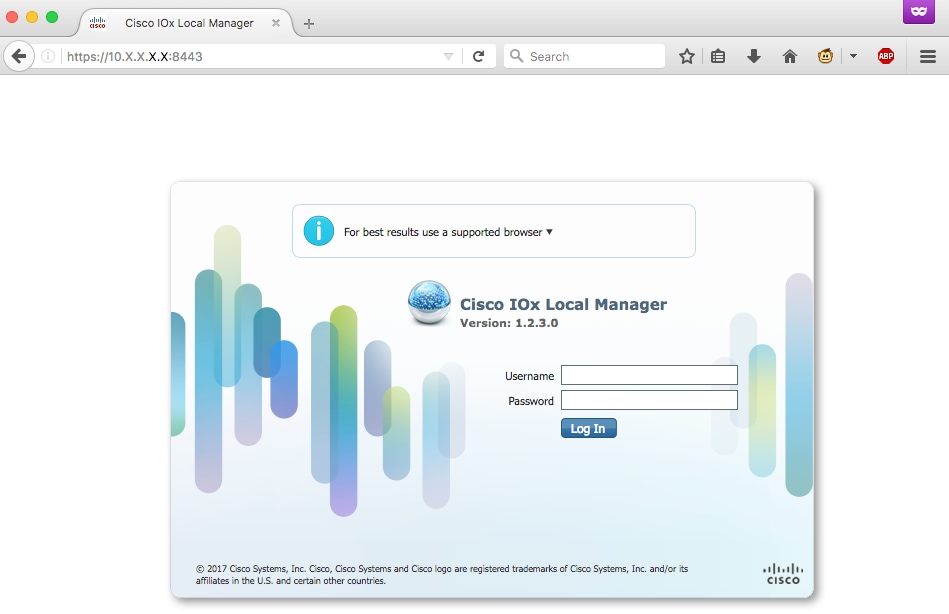
Eine andere Möglichkeit, zu überprüfen, ob die obige Konfiguration erfolgreich war, besteht darin, eine Verbindung mit Ihrem Browser zum lokalen Manager herzustellen. Seit der Konfiguration von NAT muss auf Local Manager unter https://<outside IP of CGR1000>:8443 zugegriffen werden können.
Wenn alles gut ging, sollten Sie die Anmeldeaufforderung des lokalen Managers sehen können, wie in der Abbildung gezeigt:
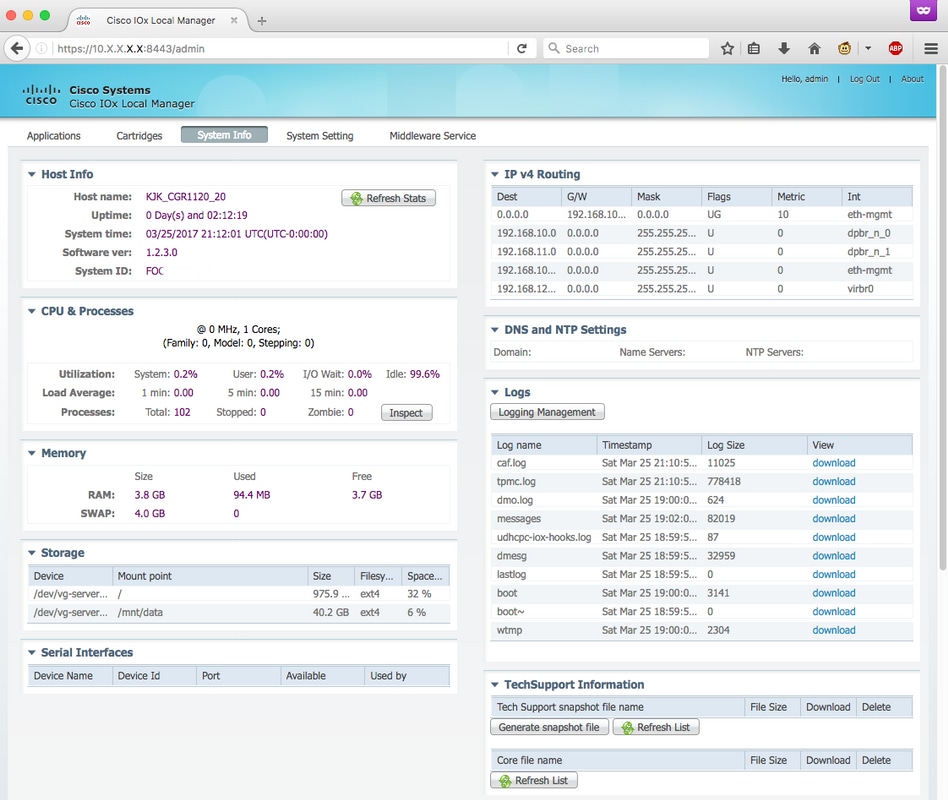
Hier können Sie sich mit dem Benutzer mit der Berechtigung 15 anmelden, den Sie zuvor erstellt haben, und auf Local Manager zugreifen, wie im Bild gezeigt:
Fehlerbehebung
In diesem Abschnitt erhalten Sie Informationen zur Behebung von Fehlern in Ihrer Konfiguration.
Zur Fehlerbehebung bei CAF und/oder dem Host-Betriebssystem, das auf dem CGM-SRV-Modul ausgeführt wird, können Sie mit dem folgenden Befehl auf die Konsole zugreifen:
Sie können sich beim Host-Betriebssystem mit den Anmeldeinformationen des auf Cisco IOS ® zuvor erstellten privilegierten 15-Benutzers anmelden:
KJK_CGR1120_20#server-module 4 console
  Escape sequence: ctrl-shift-^ x, then disconnect command

MontaVista Carrier Grade Express Linux 2.0.0 CGM-SRV-64-4 /dev/console

CGM-SRV-64-4 login: admin
Cisco IOS ® user password:
CGM-SRV-64-4:~#
So überprüfen Sie den Status von CAF und Local Manager:
CGM-SRV-64-4:~# monit summary
Cannot translate 'CGM-SRV-64-4' to FQDN name -- Temporary failure in name resolution
The Monit daemon 5.14 uptime: 2h 14m

Process dmo                       Running
File product_id                  Accessible
File hwid                         Accessible
File netifup                     Accessible
Process caf                       Running
File cgroup                       Not monitored
System x86-generic-64             Running
Das CAF-Protokoll finden Sie unter /var/log/caf.log.
Beiträge von Cisco Ingenieuren
- Jens DepuydtCisco TAC Engineer
 Feedback
Cisco kontaktieren
- Eine Supportanfrage öffnen

- (Erfordert einen Cisco Servicevertrag)