Konfigurieren von Field Network Director zur Verwendung von Plug & Play für IR800

Download-Optionen
-
ePub (584.2 KB)
In verschiedenen Apps auf iPhone, iPad, Android, Sony Reader oder Windows Phone anzeigen
Inklusive Sprache
In dem Dokumentationssatz für dieses Produkt wird die Verwendung inklusiver Sprache angestrebt. Für die Zwecke dieses Dokumentationssatzes wird Sprache als „inklusiv“ verstanden, wenn sie keine Diskriminierung aufgrund von Alter, körperlicher und/oder geistiger Behinderung, Geschlechtszugehörigkeit und -identität, ethnischer Identität, sexueller Orientierung, sozioökonomischem Status und Intersektionalität impliziert. Dennoch können in der Dokumentation stilistische Abweichungen von diesem Bemühen auftreten, wenn Text verwendet wird, der in Benutzeroberflächen der Produktsoftware fest codiert ist, auf RFP-Dokumentation basiert oder von einem genannten Drittanbieterprodukt verwendet wird. Hier erfahren Sie mehr darüber, wie Cisco inklusive Sprache verwendet.
Informationen zu dieser Übersetzung
Cisco hat dieses Dokument maschinell übersetzen und von einem menschlichen Übersetzer editieren und korrigieren lassen, um unseren Benutzern auf der ganzen Welt Support-Inhalte in ihrer eigenen Sprache zu bieten. Bitte beachten Sie, dass selbst die beste maschinelle Übersetzung nicht so genau ist wie eine von einem professionellen Übersetzer angefertigte. Cisco Systems, Inc. übernimmt keine Haftung für die Richtigkeit dieser Übersetzungen und empfiehlt, immer das englische Originaldokument (siehe bereitgestellter Link) heranzuziehen.
Inhalt
Einleitung
In diesem Dokument wird beschrieben, wie Sie mit Field Network Director (FND) und Plug and Play (PNP) bei minimalem Einsatz von Komponenten beginnen.
Voraussetzungen
Anforderungen
Cisco empfiehlt, dass Sie über Kenntnisse in folgenden Bereichen verfügen:
- Erfahrung mit Linux und Wissen, um die Ausführungskonfigurationsdateien auf einem Linux-Rechner zu bearbeiten
- Mindestens einer der unterstützten Router muss von FND verwaltet werden. Beispielsweise IR809 oder IR829.
- Konsolenzugriff
- IOS® Mindestversion 15.7(3)M1
- Bereitstellung einer OVA-Datei auf einem Hypervisor (Beispiel: VMware ESXi). Die OVA-Datei kann, sofern sie dazu berechtigt ist, von folgender Website heruntergeladen werden: https://software.cisco.com/download/home/286287993/type/286320249
Verwendete Komponenten
Die Informationen in diesem Dokument basierend auf folgenden Software- und Hardware-Versionen:
- OVA-Datei für FND Version 4.5.0-122 (CISCO-IOTFND-V-K9-4.5.0-122.zip)
- VMware ESX
- IR809 mit IOS® Version 15.8(3)M2
Die Informationen in diesem Dokument beziehen sich auf Geräte in einer speziell eingerichteten Testumgebung. Alle Geräte, die in diesem Dokument benutzt wurden, begannen mit einer gelöschten (Nichterfüllungs) Konfiguration. Wenn Ihr Netzwerk in Betrieb ist, stellen Sie sicher, dass Sie die möglichen Auswirkungen aller Befehle kennen.
Hintergrundinformationen
Da FND über viele verschiedene Bereitstellungsoptionen verfügt, besteht das Ziel darin, eine minimale, aber funktionierende Installation für FND einzurichten. Diese Konfiguration kann dann als Ausgangspunkt für weitere Anpassungen und zum Hinzufügen weiterer Funktionen dienen. Die hier erläuterte Konfiguration basiert auf der Open Virtual Appliance (OVA)-paketbasierten FND-Installation als Ausgangspunkt und nutzt den einfachen Modus, um die Bereitstellung von Public Key Infrastructure (PKI) und Tunneln zu vermeiden. Verwenden Sie PNP, um die Installation zu vereinfachen und Geräte hinzuzufügen.
Das Ergebnis dieses Leitfadens ist nicht für den Einsatz in der Produktion vorgesehen, da aufgrund von Plantext-Passwörtern und fehlenden Tunneln und PKI einige Sicherheitsrisiken bestehen können.
Konfigurieren
Bereitstellung und Konfiguration der FND-OVA
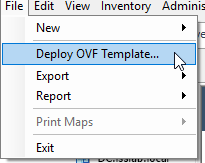
Schritt 1: Laden Sie die OVA-Datei von FND herunter, und stellen Sie sie auf Ihrem Hypervisor bereit. Zum Beispiel für VMWare, wird dies durch Datei > OVF-Vorlage bereitstellen wie im Bild gezeigt.
Schritt 2: Nach der Bereitstellung können Sie das virtuelle System starten und erhalten einen Anmeldebildschirm (siehe Abbildung).
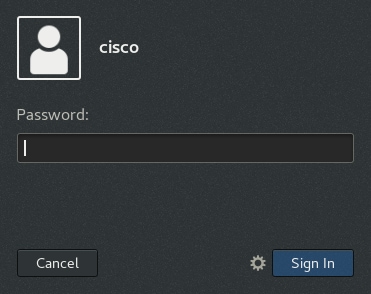
Die Standardkennwörter für die OVA-Datei sind:
- Benutzername: root-Passwort: cisco123
- Benutzername: cisco Kennwort: C_sco123
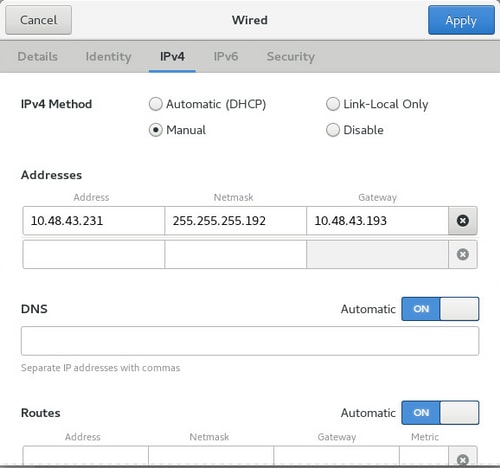
Schritt 3. Melden Sie sich mit dem Cisco Benutzer und Kennwort an, und navigieren Sie zu Anwendungen > Systemprogramme > Einstellungen > Netzwerk. Fügen Sie ein kabelgebundenes Profil hinzu, und legen Sie auf der Registerkarte IPv4 die gewünschte IP-Adresse oder DHCP wie im Bild dargestellt fest.
Schritt 4: Klicken Sie auf Apply und schalten Sie die Verbindung aus/ein, um sicherzustellen, dass die neuen Einstellungen übernommen werden.
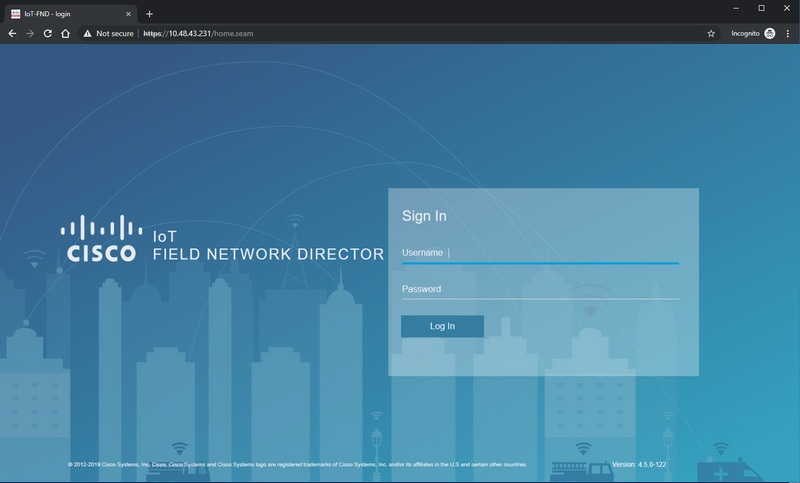
An dieser Stelle sollten Sie in der Lage sein, zu der FND-GUI mit Ihrem Browser zu navigieren und die IP-Adresse wie im Bild dargestellt zu konfigurieren.
Schritt 5: Melden Sie sich mit dem Standardbenutzernamen und -kennwort an der grafischen Benutzeroberfläche an: root/root123
Sie werden aufgefordert, Ihr Kennwort sofort zu ändern und dann erneut zur Anmeldung weiterzuleiten.
Wenn alles gut geht, sollten Sie sich mit Ihrem neuen Passwort anmelden und durch die FND-GUI navigieren können.
Darüber hinaus werden PNP und der Demomodus beschrieben, gefolgt von der Konfiguration von FND.
Über PNP
PNP ist die aktuellste Methode von Cisco zur Bereitstellung ohne Benutzereingriffe (Zero Touch Deployment, ZTD). Mit PNP kann ein Gerät vollständig konfiguriert werden, ohne dass die Konfiguration manuell geändert werden muss.
Bei FND wird durch die Verwendung von PNP vermieden, dass der Router zuerst gebootet werden muss. PNP leitet die Daten auf sichere Weise an den FND weiter und ruft die Bootstrap-Konfiguration ab.
Sobald die Bootstrap-Konfiguration im Gerät vorhanden ist, wird der restliche Prozess wie bei einem klassischen Bootstrap-Gerät fortgesetzt.
Es gibt verschiedene Möglichkeiten, PNP zu verwenden:
- Über den Cisco PNP-Service (devicehelper.cisco.com), mit einem Smart Account. Auf bestimmten Geräten werkseitig standardmäßig aktiviert
- Bei Verwendung der DHCP-Option 43 zur Angabe der IP-Adresse oder des Hostnamens, mit dem die Verbindung zum Bootstrapping hergestellt werden soll
- Durch manuelles Einstellen des PNP-Servers in die Konfiguration
Für diese Konfiguration wird die IP des PNP-Servers manuell festgelegt, d. h. die IP des FND-Servers und der Port am Gerät. Falls Sie dies mit DHCP tun möchten, sollten Sie die Informationen wie folgt angeben:
Für Cisco IOS® muss der DHCP-Server wie folgt konfiguriert werden:
ip dhcp pool pnp_pool
network 192.168.10.0 255.255.255.248
default-router 192.168.10.1
dns-server 8.8.8.8
option 43 ascii "5A;K4;B2;I10.48.43.231;J9125"
!
Für DHCPd unter Linux:
[jedepuyd@KJK-SRVIOT-10 ~]$ cat /etc/dhcp/dhcpd.conf
subnet 192.168.100.0 netmask 255.255.255.0 {

option routers 192.168.100.1;
range 192.168.100.100 192.168.100.199;
option domain-name-servers 192.168.100.1;
option domain-name "test.dom";
option vendor-encapsulated-options "5A;K4;B2;I10.48.43.231;J9125";
}
In dieser Konfiguration für Option 43 oder anbietergekapselte Optionen müssen Sie die folgenden ASCII-Zeichenfolgen angeben:
"5A;K4;B2;I10.50.215.252;J9125"
Sie kann wie folgt angepasst werden:
- 5 - DHCP-Typcode 5
- A - Betriebscode für aktive Funktion
- K4 - HTTP-Transportprotokoll
- B2 - IP-Adresstyp des PnP-Servers/TPS/FND-Servers ist IPv4
- I10.48.43.231 - IP-Adresse des FND-Servers
- J9125 - Port-Nummer 9125 (Port für PNP auf FND-Server)
Weitere Informationen zu PNP mit DHCP finden Sie unter: https://www.cisco.com/c/en/us/td/docs/routers/connectedgrid/iot_fnd/guide/4_3/iot_fnd_ug4_3/sys_mgmt.html#31568 im Abschnitt: DHCP-Option 43 auf Cisco IOS® DHCP-Server konfigurieren
Informationen zu EasyMode
Der Easy-Modus wurde seit FND 4.1 eingeführt, obwohl er damals als Demo-Modus bezeichnet wurde, und ermöglicht es Ihnen, FND auf eine weniger sichere Weise auszuführen. Obwohl dies nicht für die Produktion empfohlen wird, ist es eine gute Möglichkeit, um zu beginnen.
Durch die Verwendung des Easy-Modus können Sie sich auf den PNP-Prozess, das Bootstrapping und die Konfiguration des Routers konzentrieren. Wenn etwas nicht funktioniert, brauchen Sie den Tunnelaufbau oder die Zertifikate nicht zu vermuten.
Änderungen, die auftreten, wenn Sie FND für die Ausführung im einfachen Modus konfigurieren:
- Es ist kein Head-End-Router (HER) oder Tunnel zum FND-Server erforderlich.
- Einrichtung der Public Key Infrastructure (PKI) und Simple Certificate Enrollment Protocol (SCEP) sind nicht erforderlich.
- Router-Zertifikate, Trustpoint- und SSL-Zertifikate sind nicht erforderlich.
- Die gesamte Kommunikation findet über HTTP statt über HTTPS statt.
Weitere Informationen zum Easy-Modus finden Sie hier:
FNP für PNP und Easy Mode konfigurieren
Nun wissen Sie, was Demomodus/PNP ist und warum es in diesem Kontext verwendet wird. Ändern Sie nun die FND-Konfiguration, um sie zu aktivieren:
Stellen Sie auf der virtuellen FND-Maschine, die aus der OVA-Datei stammt, eine Verbindung mit SSH her, und bearbeiten Sie die Datei cgms.properties wie folgt:
[root@iot-fnd ~]# cat /opt/fnd/data/cgms.properties
cgms-keystore-password-hidden=dD5KmzJHa64Oyvpqdu8SCg==
use-router-ip-from-db=true
rabbit-broker-ip=
rabbit-broker-port=
rabbit-broker-username=
rabbit-broker-password=
fogd-ip=192.68.5.3
enable-reverse-dns-lookup=false
enableApiAuth=false
fnd-router-mgmt-mode=1
enable-bootstrap-service=true
proxy-bootstrap-ip=10.48.43.231
Die letzten drei Zeilen haben sich in der Konfigurationsdatei geändert.
- Leitung 10: Ermöglicht einfachen Modus
- Leitung 11: Aktiviert PNP
- Leitung 12: setzt die IP des FND-Servers auf Kontakt
Nachdem Sie die Datei geändert haben, starten Sie den FND-Container neu, um die vorgenommenen Änderungen anzupassen:
[root@iot-fnd ~]# /opt/fnd/scripts/fnd-container.sh restart
Stopping FND container...
fnd-container
[root@iot-fnd ~]# Starting FND container...
fnd-container
Nach dem Neustart kann der Rest der Konfiguration über die Benutzeroberfläche vorgenommen werden.
CSV vorbereiten und Router zu FND hinzufügen
Es mag etwas unlogisch klingen, das Gerät zu diesem Zeitpunkt des Konfigurationsprozesses hinzuzufügen, aber leider sind Teile der Konfiguration erst verfügbar, wenn bestimmte Gerätetypen hinzugefügt wurden.
Auf diese Weise soll vermieden werden, dass die Benutzeroberfläche zu überlastet wird, da die verschiedenen Geräte unterschiedliche Optionen bieten.
Versuchen wir hier, ein IR809 zu FND hinzuzufügen.
Der CSV sieht wie folgt aus:
deviceType,eid,adminUsername,adminPassword,ip
ir800,IR809G-LTE-GA-K9+JMX2022X04S,fndadmin,C1sc0123!,10.48.43.250
Die Felder im CSV-Formular sind:
- Gerätetyp: ir800
- EID: PID und seriell mit +
- adminBenutzername: Dieser Benutzername wird der Routerkonfiguration hinzugefügt und später zum Abschließen des Registrierungsvorgangs verwendet.
- adminKennwort: Kennwort für adminBenutzername
- ip: Die IP-Adresse, die nach der Bereitstellung in der Konfiguration des Geräts ersetzt werden soll.
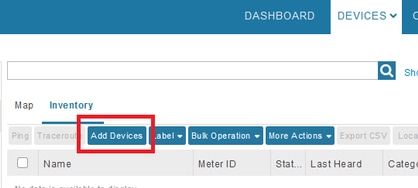
Um dieses Gerät hinzuzufügen, stellen Sie eine Verbindung mit der GUI her, und navigieren Sie zu Devices (Geräte) > Field Devices (Feldgeräte) > Inventory (Inventar) > Add Devices (Geräte hinzufügen), wie im Bild dargestellt.
Geben Sie im Dialogfeld den Speicherort der CSV-Datei an, und klicken Sie auf Hinzufügen, um sie, wie im Bild dargestellt, zu FND hinzuzufügen.

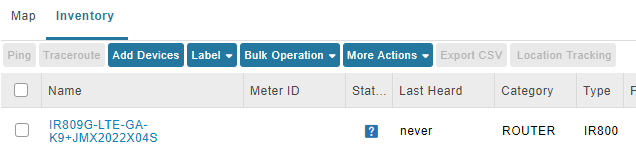
Wenn alles gut geht, sollten Sie das Historienelement sehen, um "ABGESCHLOSSEN" aufzulisten. Nachdem Sie den Dialog geschlossen haben, sollte das Gerät im Inventar angezeigt werden, wie im Bild gezeigt.
Da das Gerät vom Gerätetyp ir800 hinzugefügt wurde, werden die entsprechenden Vorlagen und Gruppen zu diesem Zeitpunkt in der GUI verfügbar sein.
Bereitstellungseinstellungen, Bootstrap-Vorlage und Konfigurationsvorlage vorbereiten
Da FND für den Demomodus konfiguriert ist, muss die Bereitstellungs-URL so geändert werden, dass sie stattdessen HTTP verwendet. Navigieren Sie zu Admin > Provisioning Settings, um dies zu tun:
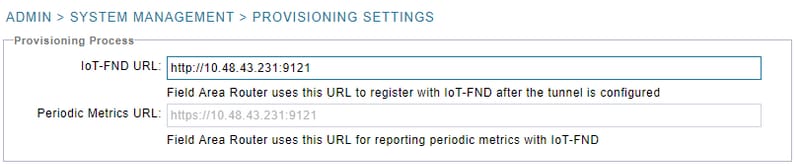
Ändern Sie die URL für IoT-FND in http://<FND IP>:9121
Konfigurieren Sie als Nächstes zwei minimale Vorlagen für Bootstrapping und Konfiguration.
Die erste Vorlage mit der Bezeichnung "Router Bootstrap Configuration" (Router-Bootstrap-Konfigurationsvorlage) ist die Konfiguration, die an den Router gesendet wird, sobald dieser FND unter Verwendung von PNP erfolgreich kontaktieren kann.
Wenn PNP nicht verwendet wird, muss die Konfiguration manuell oder werkseitig zum Zeitpunkt des Bootstrap-Prozesses auf dem Router vorgenommen werden. Diese Konfiguration enthält gerade so viele Informationen, dass der Router den Registrierungsprozess in FND starten kann.
Die zweite Vorlage, die Konfigurationsvorlage, ist die Konfiguration, die der aktuell ausgeführten Konfiguration des Geräts hinzugefügt wird. Sie kann vielmehr als Erweiterung der vorhandenen Konfiguration angesehen werden.
In den meisten Fällen führt dies zu einer ungeraden Situation. Daher wird empfohlen, zunächst alle Konfigurationen auf dem Router zu löschen, bevor Sie ihn zu FND hinzufügen.
Um die Vorlage für die werkseitige Bereitstellung des Routers festzulegen, navigieren Sie zu Configure > Tunnel Provisioning > Router Bootstrap Configuration, und ersetzen Sie sie durch die folgende Vorlage:
<#if isBootstrapping = true>
<#assign mgmtintf = "GigabitEthernet0">
<#assign fndserver = "10.48.43.231">
<#assign sublist=far.eid?split("+")[0..1]>
<#assign pid=sublist[0]>
<#assign sn=sublist[1]>

<#-- General parameters  -->
hostname ${sn}BS
ip domain-name ${sn}
ip host fndserver.fnd.iot ${fndserver}
service timestamps debug datetime msec localtime show-timezone
service timestamps log datetime msec localtime show-timezone
!
<#-- Users  -->
username backup privilege 15 password C1sc0123!
username ${far.adminUsername} privilege 15 password ${far.adminPassword}
!
<#-- Interfaces  -->
interface ${mgmtintf}
  ip address ${far.ip} 255.255.255.192
exit
!
<#-- Clock  -->
clock timezone UTC +2
!
<#-- Archive  -->
file prompt quiet
do mkdir flash:archive
archive
  path flash:/archive
  maximum 8
exit
!
<#-- HTTP -->
ip http server
ip http client connection retry 5
ip http client connection timeout 5
ip http client source-interface ${mgmtintf}
ip http authentication local
ip http timeout-policy idle 600 life 86400 requests 3
ip http max-connections 2
!
<#-- WSMA -->
wsma profile listener exec
  transport http path /wsma/exec
exit
!
wsma profile listener config
  transport http path /wsma/config
exit
!
wsma agent exec
  profile exec
exit
!
wsma agent config
  profile config
exit
!
<#-- CGNA -->
cgna gzip
!
cgna profile cg-nms-register
  add-command show hosts | format flash:/managed/odm/cg-nms.odm
  add-command show interfaces | format flash:/managed/odm/cg-nms.odm
  add-command show ipv6 dhcp | format flash:/managed/odm/cg-nms.odm
  add-command show ipv6 interface | format flash:/managed/odm/cg-nms.odm
  add-command show platform hypervisor | format flash:/managed/odm/cg-nms.odm
  add-command show snmp mib ifmib ifindex | format flash:/managed/odm/cg-nms.odm
  add-command show iox host list detail | format flash:/managed/odm/cg-nms.odm
  add-command show version | format flash:/managed/odm/cg-nms.odm
  interval 10
  url http://fndserver.fnd.iot:9121/cgna/ios/registration
  gzip
  active
exit
!
<#-- Script to generate RSA for SSH -->
event manager applet genkeys
  event timer watchdog name genkeys time 30 maxrun 60
    action 10 cli command "enable"
    action 20 cli command "configure terminal"
    action 30 cli command "crypto key generate rsa modulus 2048"
    action 80 cli command "no event manager applet genkeys"
    action 90 cli command "exit"
    action 99 cli command "end"
exit

end
</#if>
So legen Sie die Konfigurationsvorlage fest. Navigieren Sie zu Konfig > Gerätekonfiguration > Konfigurationsvorlage bearbeiten, und fügen Sie diese Vorlage hinzu:
<#-- Enable periodic inventory notification every 1 hour to report metrics. -->
    cgna profile cg-nms-periodic
      interval 60
    exit
<#-- Enable periodic configuration (heartbeat) notification every 15 min. -->
   cgna heart-beat interval 15

<#-- Enable SSH access -->
line vty 0 4
  transport input ssh
  login local
exit
Bei dieser Vorlage handelt es sich um die aktuelle Konfiguration des Routers. Daher muss hier eine spezielle Konfiguration für diese Konfigurationsgruppe hinzugefügt werden.
Am einfachsten ist es, mit dieser minimalen Vorlage zu beginnen. Nach erfolgreicher Installation können Sie die Vorlage aktualisieren und an Ihre Anforderungen anpassen.
An diesem Punkt ist die Konfiguration/Vorbereitung von FND abgeschlossen, und Sie können mit der Vorbereitung des Routers beginnen.
Vorbereitung der IR800 für die Bereitstellung/PNP
Wenn das Gerät, das Sie bereitstellen möchten, bereits eine Konfiguration enthält oder bereits verwendet wurde, ist es besser, die Konfiguration des Routers vollständig zu löschen, bevor Sie sie mit PNP zu FND hinzufügen.
Wenn dies ein neues Gerät ist, kann dieser Schritt natürlich übersprungen werden.
Der einfachste Weg, dies zu tun, ist mit dem Befehl write erase und laden Sie den Router mit der Konsole.
ir809kjk#write erase
Erasing the nvram filesystem will remove all configuration files! Continue? [confirm]
[OK]
Erase of nvram: complete
*Oct 18 11:42:54.367 UTC: %SYS-7-NV_BLOCK_INIT: Initialized the geometry of nvram
ir809kjk#reload

System configuration has been modified. Save? [yes/no]: no
Proceed with reload? [confirm]

Starting File System integrity check
NOTE: File System will be deinited and later rebuilt
Nach einiger Zeit sollte das IR800 wieder mit der Aufforderung zur Ausführung des Dialoges zur Erstkonfiguration angezeigt werden:
         --- System Configuration Dialog ---

Would you like to enter the initial configuration dialog? [yes/no]: no


Press RETURN to get started!
Stellen Sie sicher, dass keine weiteren Überreste eines früheren PNP/ZTD-Versuchs mehr vorhanden sind. Erstellen Sie am besten das Archiv und das Verzeichnis neu, und entfernen Sie auch die Konfiguration vor der Registrierung auf dem Router:
IR800#delete /f before-*
IR800#delete /f /r archive*
IR800#mkdir archive
Create directory filename [archive]?
Created dir flash:/archive
IR800#conf t
Enter configuration commands, one per line.  End with CNTL/Z.
IR800(config)#archive
IR800(config-archive)#path flash:/archive
IR800(config-archive)#maximum 8
IR800(config-archive)#end
Sie haben jetzt entweder ein neues Gerät oder ein Gerät mit leerer Konfiguration. Wenn dies erforderlich ist, können Sie in diesem Moment eine minimale Konfiguration anwenden, damit der Router FND erreicht.
Falls Sie einen DHCP-Server haben, sollte der Großteil davon automatisch erfolgen.
Die folgende manuelle Konfiguration ist auf dem Gerät ausgewählt:
IR800>enable
IR800#conf t
Enter configuration commands, one per line.  End with CNTL/Z.
IR800(config)#int gi0
IR800(config-if)#ip addr dhcp
IR800(config-if)#no shut
IR800(config-if)#end
*Aug 1 12:02:02.887: %SYS-5-CONFIG_I: Configured from console by console

IR800#ping 10.48.43.231
Type escape sequence to abort.
Sending 5, 100-byte ICMP Echos to 10.48.43.231, timeout is 2 seconds:
!!!!!
Success rate is 100 percent (5/5), round-trip min/avg/max = 1/1/2 ms
IR800#
Wie Sie sehen, wurde ein schnelles Ping durchgeführt, um zu testen, ob der Router mit der angewendeten IP-Konfiguration FND erreichen konnte.
Bereitstellung des IR800 Routers
Zu diesem Zeitpunkt sind alle Voraussetzungen erfüllt, und Sie können den PNP-Prozess starten. In diesem Fall wird dies manuell durchgeführt.
In einer Produktionsumgebung wird PNP höchstwahrscheinlich mit DHCP-Option 43 verwendet. Dies bedeutet, dass der Router nach dem Start eine IP-Adresse und die PNP-Konfiguration erhält und Sie diesen und den nächsten Schritt überspringen können.
Um PNP auf dem IR800 ohne DHCP manuell zu konfigurieren, müssen Sie das Ziel für die Anfragen angeben, nämlich den FND-Server.
Dies kann wie folgt erfolgen:
IR800(config)#pnp profile pnp-zero-touch
IR800(config-pnp-init)#transport http ipv4 10.48.43.231 port 9125
IR800(config-pnp-init)#end
Sobald Sie die Leitung betreten, die mit "transport" beginnt, startet der Router den PNP-Prozess und versucht, FND über die angegebene IP und den angegebenen Port zu kontaktieren.
Wenn alles gut geht, durchläuft das Gerät folgende Schritte:
- [UPDATING_ODM]: Aktualisieren Sie die ODM-Dateien (Operational Data Model) auf dem Gerät, sodass sie mit den Dateien übereinstimmen, die für die aktuelle FND-Version gültig sind.
- [UPDATING_ODM_VERIFY_HASH]: Überprüfen, ob die aktualisierten Dateien korrekt sind
- [UPDATED_ODM]
- [COLLECTING_INVENTORY]: Sammeln der aktuellen Konfigurations- und Geräteinformationen
- [COLLECTED_INVENTORY]
- [VALIDATING_CONFIGURATION]: Versuchen Sie, die Konfiguration aus der Bootstrap-Konfiguration anzuwenden (Vorlage für die erneute Bereitstellung des substituierten Routers).
- [VALIDATED_CONFIGURATION]
- [PUSHING_BOOTSTRAP_CONFIG_FILE] Anwendung der validierten Konfiguration
- [PUSHING_BOOTSTRAP_CONFIG_VERIFY_HASH]: Überprüfen, ob die angewendete Konfiguration korrekt ist
- [PUSHED_BOOTSTRAP_CONFIG_FILE]
- [CONFIGURING_STARTUP_CONFIG]:Konfiguration als Startkonfiguration schreiben
- [CONFIGURED_STARTUP_CONFIG]
- [APPLYING_CONFIG]: Anwenden der Startkonfiguration
- [APPLIED_CONFIG]
- [TERMINATING_BS_PROFILE]: Bootstrapping stoppen.
Sie können den Prozess in der Datei FND server.log nachverfolgen.
In der GUI sehen Sie, wie sich das Gerät bewegt, wenn Sie zu Unheard > Boostrapping > Bootstrapped (Ungehört > Boostrapping > Bootstrapped) navigieren.
Nach Abschluss des Bootstrapping-Vorgangs verfügt der Router über die Vorlage für die ersetzte werksseitige Neubereitstellung des Routers und verhält sich wie ein reguläres Bootstrapping-Gerät ohne PNP.
Mit anderen Worten, ein CGNA-Profil auf dem IR800 versucht, sich beim FND-Server zu registrieren.
Überprüfen Sie den Status des CGNA-Profils:
JMX2022X04SBS#sh cgna profile-state all
Profile 1:
Profile Name: cg-nms-register
Activated at: Thu Aug  1 15:31:14 2019
URL: http://fndserver.fnd.iot:9121/cgna/ios/registration
Payload content type: xml
Interval: 10 minutes
gzip: activated
Profile command:
    show hosts | format flash:/managed/odm/cg-nms.odm
    show interfaces | format flash:/managed/odm/cg-nms.odm
    show ipv6 dhcp | format flash:/managed/odm/cg-nms.odm
    show ipv6 interface | format flash:/managed/odm/cg-nms.odm
    show platform hypervisor | format flash:/managed/odm/cg-nms.odm
    show snmp mib ifmib ifindex | format flash:/managed/odm/cg-nms.odm
    show iox host list detail | format flash:/managed/odm/cg-nms.odm
    show version | format flash:/managed/odm/cg-nms.odm
State: Wait for timer for next action
Timer started at Thu Aug  1 15:31:14 2019
Next update will be sent in 9 minutes 30 seconds
Last successful response not found
Last failed response not found
Mit der bereitgestellten Konfiguration versucht das Gerät, sich nach zehn Minuten bei FND zu registrieren. Sie können sehen, dass in dieser Ausgabe neun Minuten und dreißig Sekunden verbleiben, bevor der Router den Registrierungsprozess startet.
Sie können entweder warten, bis der Timer beendet ist, oder das Profil cg-nms-register manuell sofort ausführen:
IR800-Bootstrap#cgna exec profile cg-nms-register
Überprüfung
Verwenden Sie diesen Abschnitt, um zu überprüfen, ob Ihre Konfiguration ordnungsgemäß funktioniert.
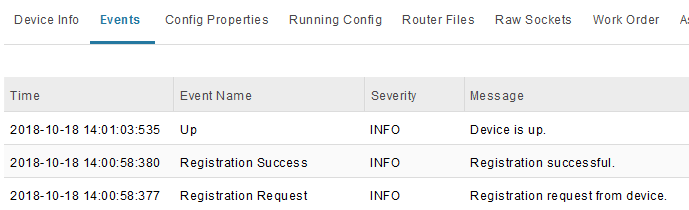
Das Gerät sollte in FND den Status "UP" erhalten, wie im Bild dargestellt.
Fehlerbehebung
In diesem Abschnitt erhalten Sie Informationen zur Behebung von Fehlern in Ihrer Konfiguration.
Um den Bootstrapping-Vorgang zu beheben, überprüfen Sie Folgendes:
- Anmelden beim FND-Server: /opt/fnd/logs/server.log
- Verlängern Sie die Ausführlichkeit der Anmeldung: Admin > Protokollierung > Einstellungen für Protokollstufe > Router-Bootstrapping > Debuggen
- Über die IR800-Konsole: pnp anzeigen? oder pnp debuggen?
- In der FND-GUI: Geräte > Bestand > Gerät auswählen > Ereignisse
- Die meisten Probleme in dieser Phase sind mit (Syntax-)Fehlern in der Vorlage für die werkseitige Bereitstellung des Routers verbunden.
Um den Registrierungsvorgang zu beheben, überprüfen Sie folgende Punkte:
- Anmelden beim FND-Server: /opt/fnd/logs/server.log
- Über die IR800-Konsole:
- Alle CGNA-Profilstatus anzeigen
- debug cgna logging ?
- debuggen wsma agent
- In der FND-GUI: Geräte > Bestand > Gerät auswählen > Ereignisse
- Überprüfen Sie die WSMA-Verbindung vom FND VM über HTTP zum IR800.
- URI für FND: http://10.48.43.231:80/wsma/exec
- Methode: POST
- Sicherheit: Grundauthentifizierung
Beiträge von Cisco Ingenieuren
- Jens DepuydtCisco TAC Engineer
 Feedback
Cisco kontaktieren
- Eine Supportanfrage öffnen

- (Erfordert einen Cisco Servicevertrag)