Einleitung
Dieses Dokument enthält eine Beschreibung der Schritte zum Installieren des Telnet-Dienstes auf Windows-Servern / Client-Computern mit einer zentralen Eingabeaufforderung anstelle der GUI.
Voraussetzungen
Anforderungen
Cisco empfiehlt, dass Sie über Kenntnisse in folgenden Bereichen verfügen:
Verwendete Komponenten
Die Informationen in diesem Dokument basieren auf folgenden Software-Versionen:
- CloudCenter: 4,8 x
- Windows Server 2012
- Windows 7
- Windows 8
- PowerShell
Die Informationen in diesem Dokument stammen von Geräten in einer bestimmten privaten Laborumgebung. Alle Geräte, die in diesem Dokument benutzt wurden, begannen mit einer gelöschten (Nichterfüllungs) Konfiguration. Wenn Ihr Netzwerk in Betrieb ist, stellen Sie sicher, dass Sie die möglichen Auswirkungen aller Befehle kennen.
Problem
Telnet-Client wird nicht automatisch in den virtuellen CloudCenter Windows Worker-Systemen installiert, wenn cliqr-Tools installiert sind. Wenn Telnet-Client verwendet wird, schlägt Telnet fehl.
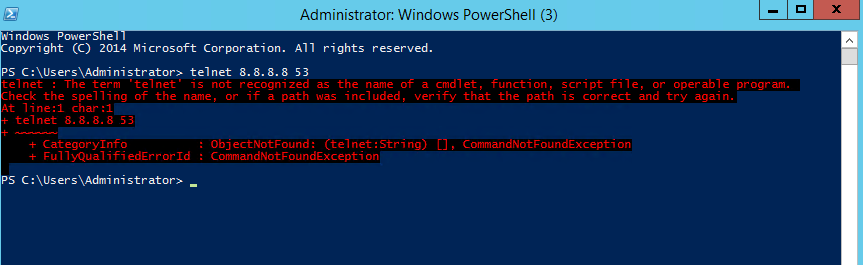
Lösung
Um den Telnet-Client manuell zu installieren, müssen Sie die folgenden Schritte ausführen.
Schritt 1: Öffnen Sie ein Eingabeaufforderungsfenster. Klicken Sie auf Start, geben Sie PowerShell in das Feld Suche starten ein, und drücken Sie dann die EINGABETASTE.
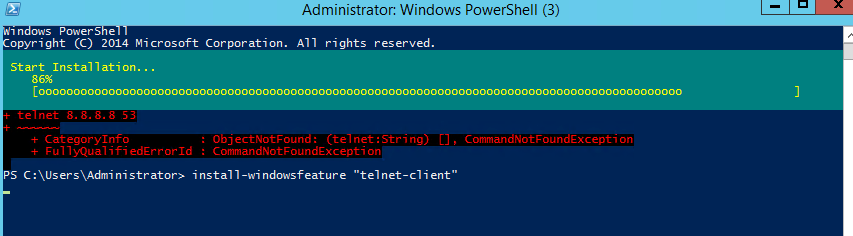
Schritt 2: Führen Sie das Installationsfenster-Feature "telnet-client" von PowerShell aus, wie im Bild gezeigt.
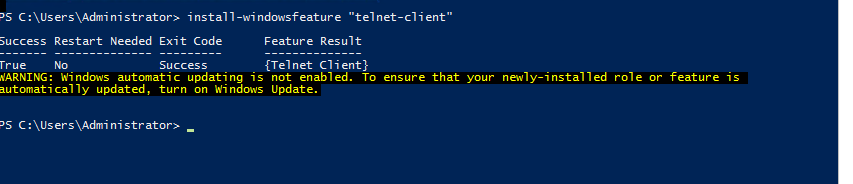
Schritt 3: TelnetClient wird erfolgreich installiert.
Überprüfung
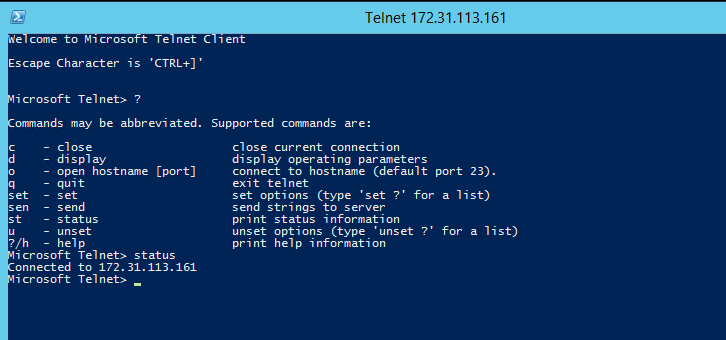
Schritt 1: Führen Sie telnet IP_address Port_number wie im Bild dargestellt aus.

 Feedback