تكوين الخيار 125 على خادم للسماح بتحديثات الصور التلقائية لبروتوكول تكوين المضيف الديناميكي (DHCP) على مُبدّل
الهدف
السيناريو:
قد تكون إدارة محولات متعددة أو مكدسة في الشبكة صعبة جدا على الصيانة، وخاصة إذا كان عليك إضافة محول جديد إلى الشبكة أو تطبيق إعدادات تكوين جديدة أو تحديث كل محول إلى أحدث إصدار من الصورة الخاصة به. ستحتاج إلى العثور على طريقة للسماح للمحولات بتحديث الصور الخاصة بها تلقائيا.
إذا قمت بتمكين ميزات التكوين التلقائي لبروتوكول التكوين الديناميكي للمضيف (DHCP) والتحديث التلقائي للصور وتكوينها لتحديث البرامج الثابتة والتكوينات تلقائيا على محول متصل بخادم يعمل كخادم DHCP. ومع ذلك، بعد تكوين التحديث التلقائي المستند إلى DHCP، لم يقم المحول بتنزيل أحدث صورة وتطبيقها.
الحل:
يعتبر تمكين ميزات ترقية صورة DHCP لتنزيل كل من صورة جديدة وملف تكوين جديد إلى محول أو أكثر في الشبكة أمرا مفيدا للغاية في التأكد من أن كل محول جديد تتم إضافته إلى الشبكة يستقبل نفس الصورة والتكوين. تعمل هذه الميزات بشكل صحيح فقط عند تكوين خادم DHCP لتخصيص عنوان IP للمضيف بشكل ديناميكي. بشكل افتراضي، يتم تمكين المحول كعميل DHCP عند تمكين ميزة التكوين التلقائي. إذا تم تمكين التحديث التلقائي للصورة، يتم تنزيل صورة flash وتحديثها. إذا تم تنزيل التكوين الجديد إلى محول لديه تكوين بالفعل، فسيتم إلحاق التكوين الذي تم تنزيله بملف التكوين المخزن على المحول.
يتم التنزيل التلقائي للصور باستخدام ملف صورة غير مباشر. ملف الصورة غير المباشرة هو ملف نصي يحتوي على المسار إلى ملف الصورة الحقيقي الذي يتم تحميله على خادم TFTP أو SCP. لتوفير اسم ملف الصورة غير المباشرة، يلزم تكوين الخيار 125 باستخدام المعلمات التالية على خادم DHCP:
- رقم المؤسسة (4 ثمانية) — سداسي عشر (0000.009)
- رمز الخيار الفرعي (1 نظام ثماني) — hex (05)
- اسم الملف الذي يشير إلى الصورة غير المباشرة (ASCII إلى hex)
توفر هذه المقالة تعليمات حول كيفية تكوين الخيار 125 على الخادم لترحيل عناوين DHCP بشكل صحيح وجعل تحديث الصورة التلقائي يعمل على المبدّل.
ملاحظة: قبل المتابعة، يمكنك التحقق من تكوين إعدادات ترقية صورة DHCP بشكل صحيح على المحول لديك. للحصول على التعليمات بالتفصيل، انقر هنا.
الأجهزة القابلة للتطبيق
- Sx200 Series
- Sx250 sery
- Sx300 Series
- Sx350 Series
- SG350X Series
- Sx500 Series
- Sx550X Series
تكوين الخيار 125
إضافة الخيار 125 في الخادم
هام: تأكد من وجود خادم DHCP نشط قيد التشغيل في خادم Linux أو Windows.
ملاحظة: في هذا السيناريو، يتم إستخدام نظام التشغيل Windows Server 2012 R2.
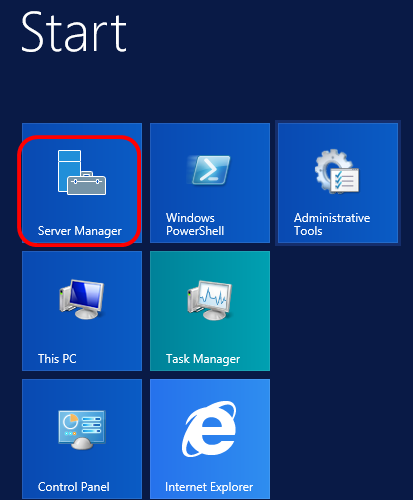
الخطوة 1. انقر فوق بدء > إدارة الخادم.
الخطوة 2. انقر بزر الماوس الأيمن فوق اسم الخادم ثم انقر فوق مدير DHCP.
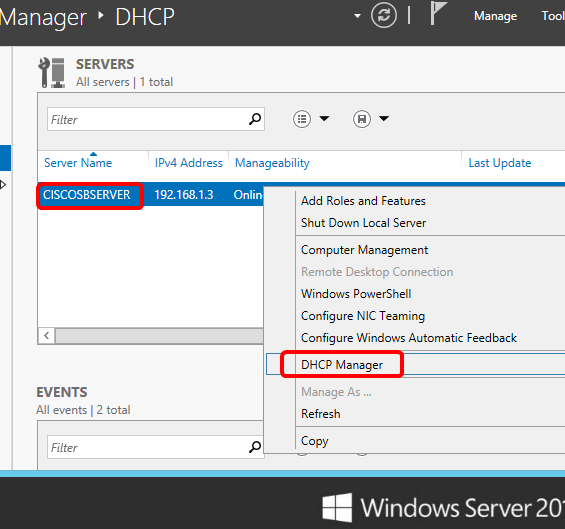
ملاحظة: في هذا المثال، CiscoSBSERVER هو اسم الخادم.
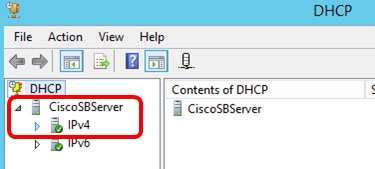
الخطوة 3. انقر فوق زر طي لاسم الخادم، ثم انقر فوق زر طي الخاص ب IPv4 لإظهار الخيارات المتاحة.
ملاحظة: يعمل الخيار 125 على عنونة IPv4 فقط. إذا كنت ترغب في تكوين إعدادات الترقية التلقائية للصور ل DHCP على نطاق عنوان IPv6، فقم بتكوين الخيار 60 بدلا من ذلك.
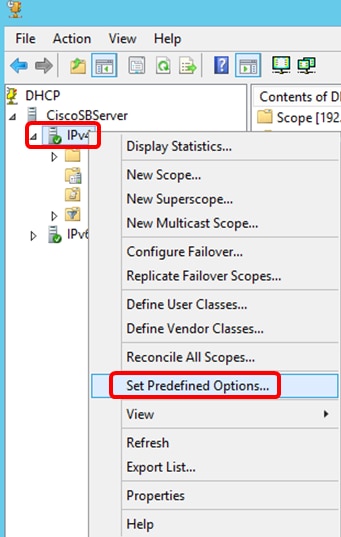
الخطوة 4. انقر بزر الماوس الأيمن فوق IPv4، ثم انقر فوق تعيين الخيارات المحددة مسبقا.
الخطوة 5. انقر فوق خيارات DHCP القياسية في القائمة المنسدلة فئة "الخيار".
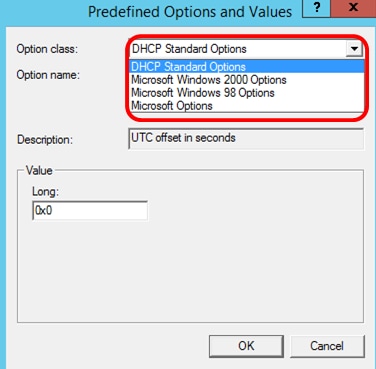
الخطوة 6. قم بالتمرير إلى أسفل القائمة المنسدلة اسم الخيار للبحث عن الخيار الذي يبدأ ب 125.
ملاحظة: بشكل افتراضي، الخيار 125 غير متوفر. إذا كان لديك خيار 125 مكون مسبقا، فيمكنك التخطي إلى تكوين إعدادات الخيار 125 من خلال NetSH.
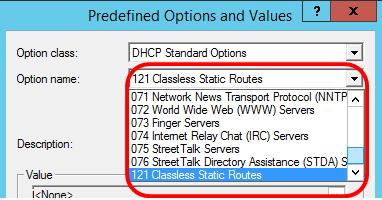
الخطوة 7. إذا تم التحقق من أن الخيار 125 غير موجود في القائمة، انقر فوق إضافة.

يدخل خطوة 8. الخيار إسم في الإسم مجال.
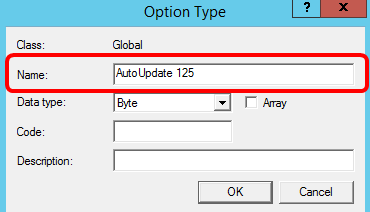
ملاحظة: في هذا المثال، يتم إستخدام AutoUpdate 125.
الخطوة 9. انقر فوق تغليف من القائمة المنسدلة نوع البيانات.
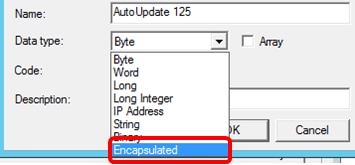
يدخل خطوة 10. 125 في الرمز مجال. يشير هذا الرمز إلى مؤشر رقم الخيار الموجود في بداية اسم الخيار كما هو موضح في الخطوة 6.
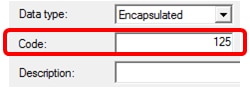
ملاحظة: يتم إستخدام هذا الرمز لإنشاء الخيار 125.
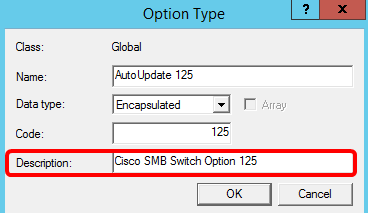
يدخل خطوة 11. الخيار وصف في الوصف مجال وبعد ذلك، طقطقت ok.
ملاحظة: يتم إستخدام الخيار محول SMB 125 من Cisco كمثال.
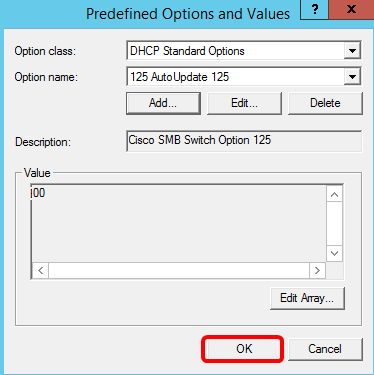
الخطوة 12. انقر فوق موافق في نافذة الخيارات والقيم المحددة مسبقا.
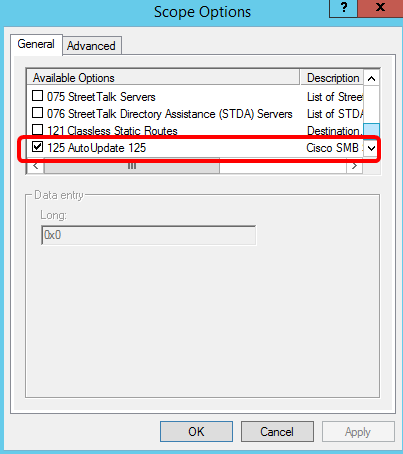
الخطوة 13. (إختياري) للتحقق من الخيار الذي تمت إضافته حديثا، أختر خيارات النطاق > خيارات التكوين ضمن إصدار IP الذي قمت بتكوينه.
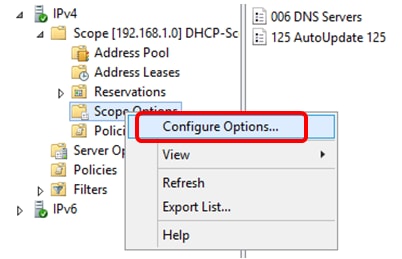
يجب أن يظهر الخيار 125 الآن في قائمة خيارات النطاق.
تكوين إعدادات الخيار 125 من خلال NetSH
تستخدم طريقة التكوين المقترحة هنا netsh لتكوين الخيار 125. سيتيح لك ذلك تشغيل العديد من أوامر netsh dhcp في موجه الأوامر لتعديل إعدادات تكوين الشبكة.
الخطوة 1. انقر فوق بدء ثم أدخل cmd في مربع البحث.
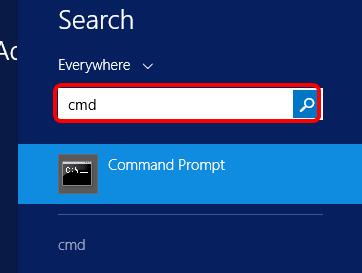
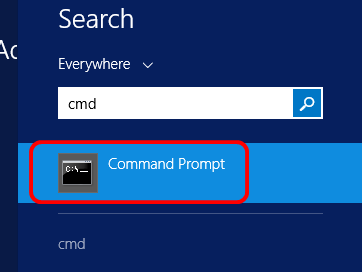
الخطوة 2. بمجرد ظهور شعار موجه الأوامر، انقر للتشغيل.
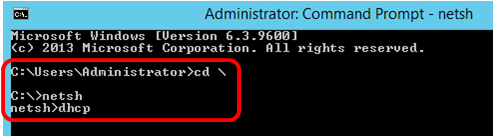
الخطوة 3. قم بتغيير الدليل الحالي إلى محرك الأقراص C:\ من خلال إدخال ما يلي:

ملاحظة: في هذا المثال، C:\Users\Administrator هو الدليل الحالي. قد يختلف هذا النوع باختلاف اسم المستخدم والدليل الموجود على الكمبيوتر.
الخطوة 4. قم بالوصول إلى أداة سطر أوامر NetSH من خلال إدخال ما يلي:

الخطوة 5. قم بالتغيير إلى سياق DHCP من خلال إدخال ما يلي:

الخطوة 6. انتقل من سياق DHCP إلى الخادم من خلال إدخال ما يلي:

يدخل خطوة 7. الأمر مجال وعنوان أن يحول من النادل سياق إلى ال DHCP مجال عنوان وبعد ذلك يضغط ال enter مفتاح. يجب أن يعرض موجه الأمر أن سياق النطاق الحالي تم تغييره.

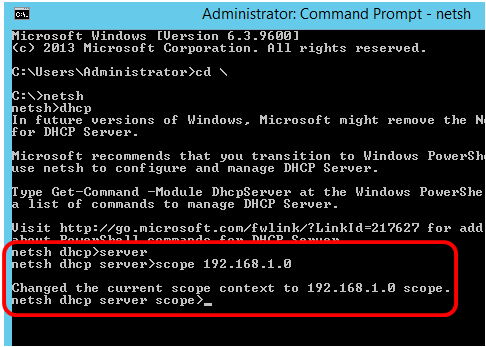
ملاحظة: في هذا المثال، النطاق المستخدم هو 192.168.1.0.
يدخل خطوة 8. الأمر مجموعة خيار قيمة 125 يغلف والخيار 125 رمز. بعد الضغط على Enter على لوحة المفاتيح، يجب أن يعرض موجه الأمر التالي أن الأمر قد تم إكماله بنجاح.

ملاحظة: في هذا المثال، 0000090805066161e2747874 هو رقم الرمز المستخدم.
الخيار 125 - تفسير الشفرة:
- 00-00-00-09 — رقم المؤسسة (قيمة Cisco)
- 08 — Option 125 Data Len
- 05 — رمز الخيار الفرعي
- 06 — طول الخيار الفرعي
- 61-61-2E-74-78-74 — بيانات الخيار الفرعي ( aa.txt - تحويل ASCII إلى HEX)
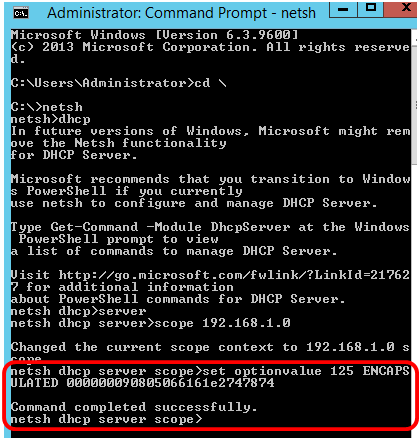
أنت سوفت الآن يتلقى شكلت الخيار 125 عملية إعداد من خلال netsh.
تحقق من الخيار 125 في خادم DHCP
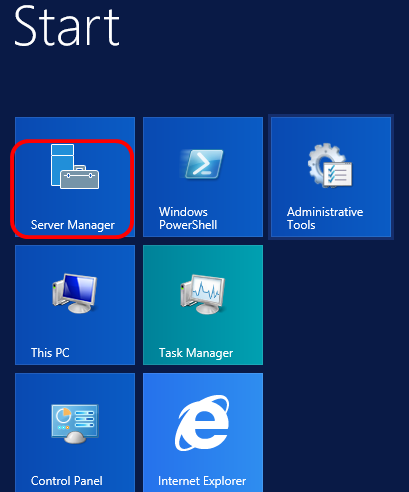
الخطوة 1. انقر فوق بدء > إدارة الخادم.
الخطوة 2. انقر بزر الماوس الأيمن فوق اسم الخادم ثم انقر فوق مدير DHCP.
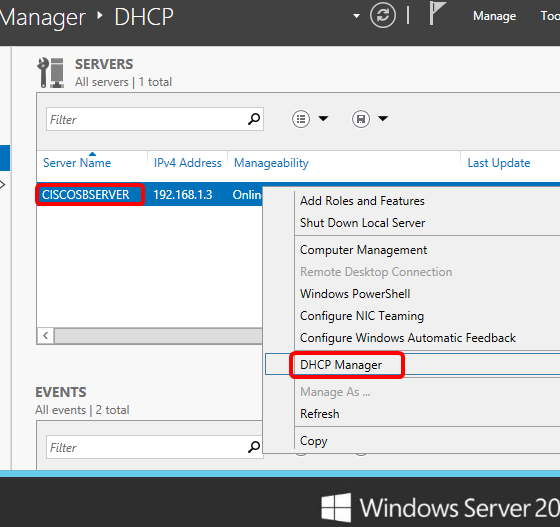
ملاحظة: في هذا المثال، CiscoSBSERVER هو اسم الخادم.
الخطوة 3. انقر فوق الزر طي لاسم الخادم لعرض إصدارات IP المتاحة.
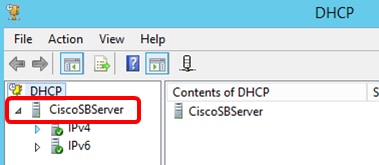
الخطوة 4. انقر فوق الزر طي لإصدار IP، ثم انقر فوق خيارات النطاق.
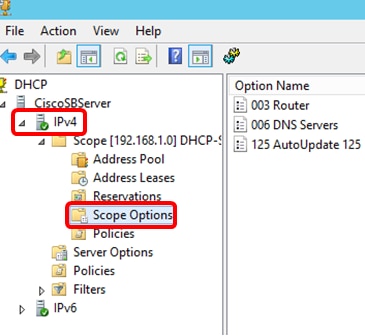
ملاحظة: في هذا المثال، يتم إختيار IPv4.
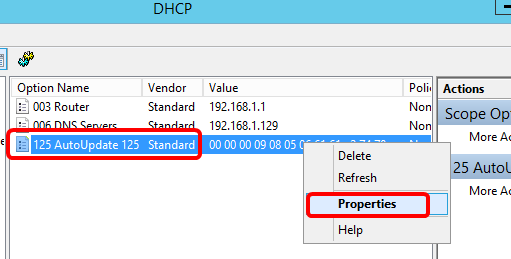
الخطوة 5. انقر بزر الماوس الأيمن فوق الخيار 125 الذي تم تكوينه، ثم انقر فوق خصائص.
يجب أن تعرض صفحة خيارات نطاق الخيار 125 التي تم تكوينها رموز Data و Binary و ASCII في منطقة "إدخال البيانات".
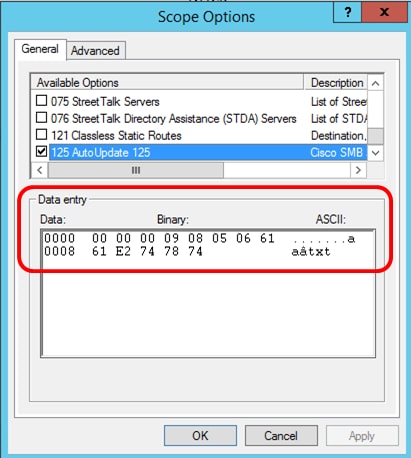
تم الآن تكوين الخيار 125 بنجاح على Windows Server.
محفوظات المراجعة
| المراجعة | تاريخ النشر | التعليقات |
|---|---|---|
1.0 |
13-Dec-2018
|
الإصدار الأولي |
 التعليقات