إدارة جهات الاتصال للدليل الشخصي على هاتف Cisco IP 8800 Series متعدد الأنظمة
الهدف
يهدف هذا مادة أن يبدي أنت كيف أن يضيف، يحرر، أو يزيل جهة اتصال من الدليل الشخصي على ال cisco ip هاتف 8800 sery Multiplatform من خلال الأداة المساعدة المستندة إلى الويب و GUI الهاتف.
الأجهزة القابلة للتطبيق
- 8800 Series
إصدار البرامج
- 11.0.1
إدارة جهات الاتصال للدليل الشخصي
من خلال الأداة المساعدة المستندة إلى الويب
إضافة جهة اتصال
الخطوة 1. سجل الدخول إلى الأداة المساعدة المستندة إلى الويب لهاتف IP وانقر فوق دليل شخصي.

الخطوة 2. انقر فوق الزر إضافة إلى الدليل الشخصي.

الخطوة 3. في الإطار المنبثق "إضافة إلى الدليل الشخصي"، أدخل اسم جهة الاتصال في حقل الاسم.
ملاحظة: في هذا المثال، يتم إستخدام الأميليا.
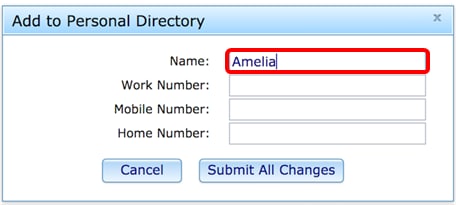
الخطوة 4. في حقل رقم العمل، أدخل رقم هاتف العمل لجهة الاتصال التي تريد إضافتها.
ملاحظة: في هذا المثال، يتم إستخدام 8424.
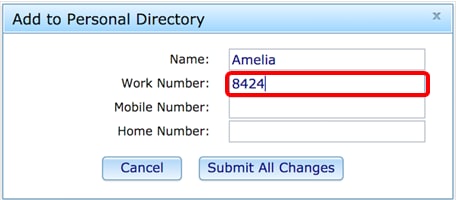
الخطوة 5. في حقل رقم الهاتف المحمول، أدخل رقم الهاتف المحمول لجهة الاتصال التي تريد إضافتها.
ملاحظة: في هذا المثال، يتم إستخدام 09240123456.
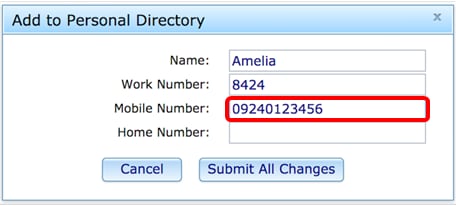
الخطوة 6. في حقل رقم المنزل، أدخل رقم هاتف المحمول لجهة الاتصال التي تريد إضافتها.
ملاحظة: في هذا مثال، استعملت 9221234.
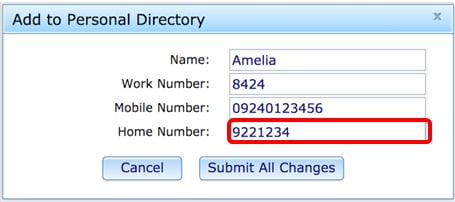
الخطوة 7. انقر فوق إرسال جميع التغييرات.

يجب أن تكون قد أضفت الآن جهة اتصال على الدليل الشخصي الخاص بك من خلال الأداة المساعدة المستندة إلى الويب للهاتف.

تحرير جهة اتصال
الخطوة 1. في الدليل الشخصي، أختر جهة اتصال في القائمة وانقر فوق زر تحرير.
ملاحظة: في هذا المثال، يتم إختيار أميليا جهة الاتصال الأولى ليتم تحريرها.
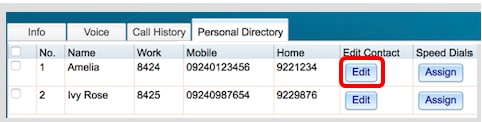
الخطوة 2. قم بتحرير أي من معلومات جهة الاتصال ثم انقر فوق إرسال جميع التغييرات.
ملاحظة: في هذا المثال، يتم تحرير اسم أميليا ويتم تغييره إلى إيمي.

يجب عليك الآن تحرير جهة اتصال بنجاح على الدليل الشخصي الخاص بك.

إزالة جهة اتصال
الخطوة 1. في الدليل الشخصي، أختر جهة اتصال في القائمة عن طريق تحديد المربع.
ملاحظة: في هذا المثال، يتم إختيار أول جهة اتصال أميليا.

الخطوة 2. انقر فوق الزر حذف جهة اتصال.

يجب عليك الآن إزالة جهة اتصال بنجاح على الدليل الشخصي.

من خلال واجهة المستخدم الرسومية (GUI) عبر الهاتف
إضافة جهة اتصال
الخطوة 1. اضغط على زر الدلائل على هاتف IP.
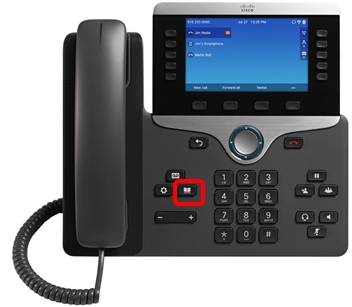
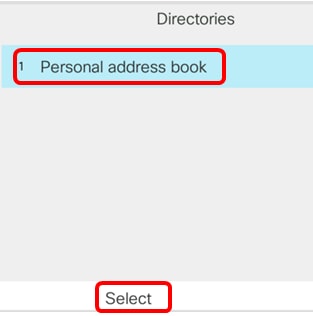
الخطوة 2. باستخدام  زر نظام مجموعة التنقل، انتقل إلى دفتر العناوين الشخصية ثم اضغط على مفتاح تحديد Softkey.
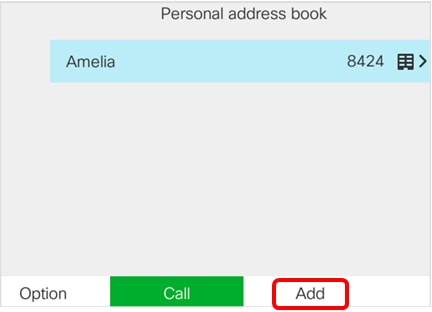
الخطوة 3. اضغط على برنامج إضافة.
الخطوة 4. في حقل الاسم، أدخل اسم جهة الاتصال التي ترغب في إضافتها باستخدام لوحة الأرقام على هاتف IP. للقيام بذلك، أستخدم لوحة مفاتيح الهاتف. ابحث عن الحرف الأول الذي تريد إدخاله. وستلاحظون ان هنالك أكثر من حرف واحد لكل زر. المفتاح الذي يحتوي على الحرف أو الرقم الذي تريد يمكن ضغطه بشكل متكرر حتى يتم إبراز الحرف أو الرقم الذي تريد. إيقاف مؤقت عندما يكون لديك الحرف أو الرقم المحدد الصحيح وسيتم إضافة ذلك الحرف أو الرقم إلى سطر الاسم. يمكنك عندئذ متابعة بقية الأحرف. تظهر هذه الصورة ما يظهر على شاشة الهاتف عند النقر فوق الرقم 2 ثلاث مرات.

في هذا مثال، استعملت clementine.
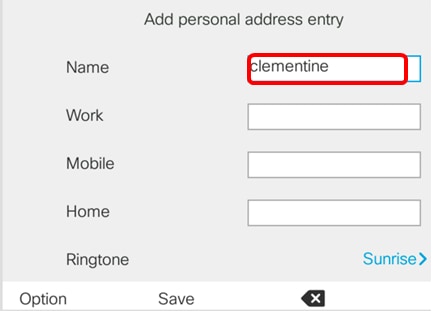
الخطوة 5. باستخدام  الزر "نظام المجموعة للتنقل"، انتقل إلى حقل العمل وأدخل رقم هاتف العمل لجهة الاتصال التي تريد إضافتها.
ملاحظة: في هذا المثال، يتم إستخدام 5254.
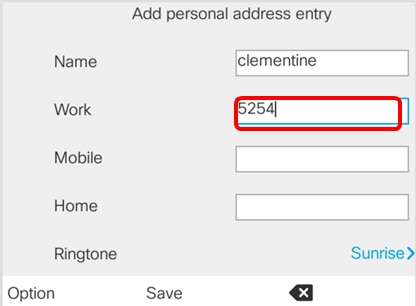
الخطوة 6. في حقل الهاتف المحمول، أدخل رقم الهاتف المحمول لجهة الاتصال التي تريد إضافتها.
ملاحظة: في هذا المثال، يتم إستخدام 09001234567.
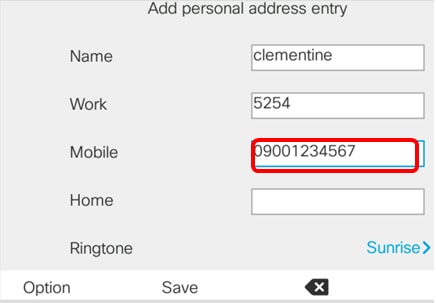
الخطوة 7. في حقل الصفحة الرئيسية، أدخل رقم الهاتف المحمول لجهة الاتصال التي تريد إضافتها.
ملاحظة: في هذا مثال، استعملت 2990987.
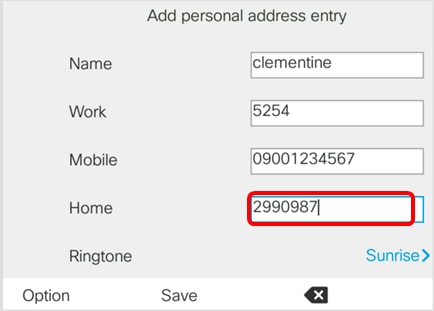
الخطوة 8. (إختياري) انتقل إلى نغمة الرنين واستخدم  زر قطاع التنقل لتعيين نغمة رنين معينة لجهة الاتصال هذه.

الخطوة 9. (إختياري) أختر نغمة رنين من القائمة واضغط مفتاح تشغيل Softkey إذا كنت تريد الاستماع إلى نغمة الرنين أولا. وإلا، اضغط على تحديد.
ملاحظة: وفي هذا المثال، يجري إختيار البهجة.

الخطوة 10. اضغط على برنامج حفظ.
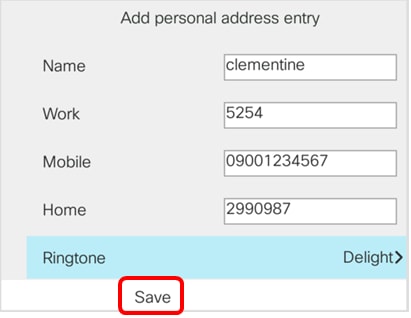
يجب الآن إضافة جهة اتصال بنجاح على دفتر العناوين الشخصية من خلال واجهة المستخدم الرسومية (GUI).
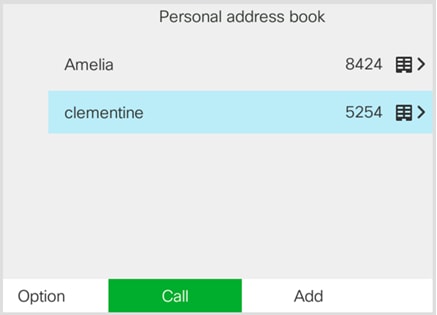
تحرير جهة اتصال
الخطوة 1. في دفتر العناوين الشخصية، أختر جهة الاتصال التي ترغب في تحريرها باستخدام زر نظام مجموعة التنقل  لأعلى أو لأسفل ثم اضغط على تحديد في مركز زر نظام مجموعة التنقل.
ملاحظة: في هذا المثال، يتم إختيار أول جهة اتصال أميليا.

الخطوة 2. قم بتحرير أي من المعلومات التي تريد تعديلها ثم اضغط على مفتاح حفظ.
ملاحظة: في هذا المثال، يتم تحرير رقم هاتف العمل وتغييره إلى 5421.
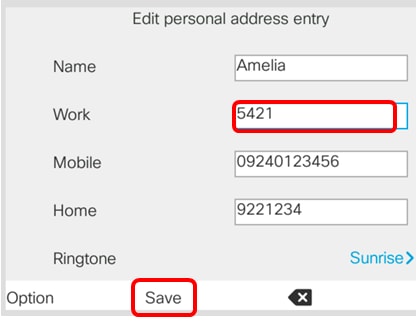
يجب عليك الآن تحرير جهة اتصال بنجاح في دفتر العناوين الشخصية.
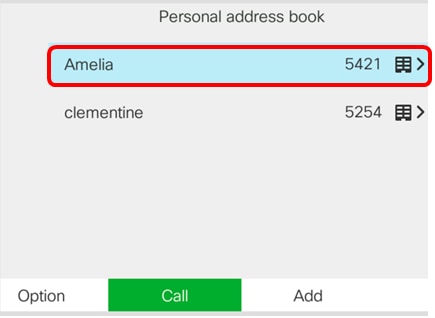
إزالة جهة اتصال
الخطوة 1. في دفتر العناوين الشخصية، أختر جهة الاتصال التي ترغب في إزالتها باستخدام زر مجموعة التنقل  لأعلى أو لأسفل ثم اضغط مفتاح الخيار.
ملاحظة: في هذا المثال، يتم إختيار أول جهة اتصال أميليا.

الخطوة 2. باستخدام  زر نظام المجموعة للتنقل، انتقل إلى حذف ثم اضغط على مفتاح تحديد Softkey.

الخطوة 3. اضغط على برنامج OK عند طلبها.

يجب أن تكون قد قمت الآن بإزالة جهة اتصال بنجاح في دفتر العناوين الشخصية.

 التعليقات