المقدمة
يوضح هذا المستند كيفية تكوين ترحيل أمان AnyConnect المتجول من مؤسسة مظلة إلى أخرى.
نظرة عامة
لا يتضمن دمج العديد من شبكات Umbrella إلى مؤسسة Umbrella واحدة مع دعم مجال متعدد الإعلانات ترحيل وحدة أمان التجوال AnyConnect. تعرض هذه المقالة تفاصيل الخطوات اللازمة لترحيل وحدة الأمان المتجولة ل AnyConnect يدويا من مؤسسة مظلة إلى أخرى.
تعليمات
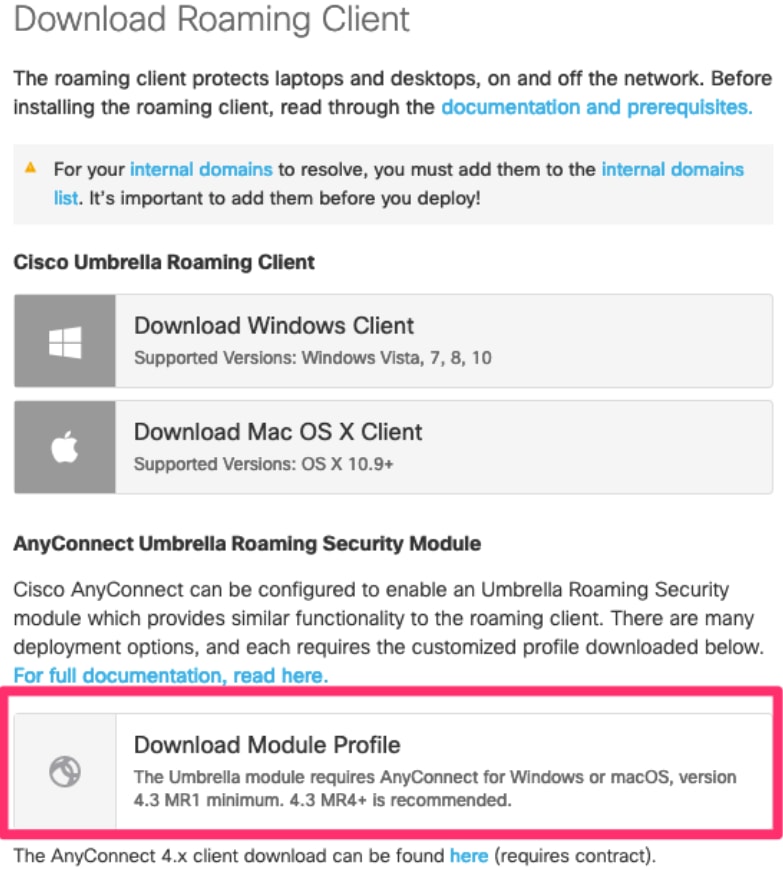
1. قم بتنزيل ملف تعريف وحدة الأمان التجوال AnyConnect Umbrella (orgInfo.json) من مؤسسة Umbrella الوجهة لكل لقطة شاشة أدناه.
 360029116211
2. بالنسبة للمؤسسة المصدر، يلزمك تنفيذ هذه الخطوات على كل نظام يشغل وحدة أمان التجوال AnyConnect.
- لأنظمة Windows:
- قم بإيقاف خدمة "العميل المتجول" إذا لم يتم تحديد تأمين وقت التثبيت. يمكن القيام بذلك من خلال تشغيل الأمر "net stop acumbrellaagent" على موجه الأوامر. بالتناوب، من واجهة المستخدم الرسومية، ابدأ، شغل الخدمات.msc وشغل كمسؤول إذا لم يكن قد تم ترقيته بالفعل إلى مسؤول. بعد ذلك، ابحث عن "Cisco AnyConnect Umbrella Roaming Security Agent" في القائمة وانقر فوق زر الإيقاف.
- حذف مجلد AnyConnect Secure Mobility Client\Umbrella\Data بالكامل C:\ProgramData\Cisco\Cisco
- احذف الملف C:\ProgramData\Cisco\Cisco AnyConnect Secure Mobility Client\Umbrella\OrgInfo.json
- وضع OrgInfo.json الذي قمت بتنزيله من مؤسسة الوجهة إلى المجلد C:\ProgramData\Cisco\Cisco AnyConnect Secure Mobility Client\Umbrella
- لنظام التشغيل MacOS:
- احذف /opt/cisco/anyconnect/umbrella/OrgInfo.json والمجلد /opt/cisco/anyconnect/umbrella/data بأكمله
- ضع OrgInfo.json الذي قمت بتنزيله من مؤسسة الوجهة إلى /opt/cisco/anyconnect/umbrella أو اتصل باتصال VPN مما يؤدي إلى إخراج ملف تعريف التجوال الجديد OrgInfo.json Umbrella
- إعادة تشغيل برنامج AnyConnect بالكامل عن طريق إنهاء العمليات أو إعادة تشغيل الكمبيوتر

 التعليقات