المقدمة
يوضح هذا المستند كيفية إستعادة الوصول إلى SD-WAN vSmart و vBond بعد فقدان بيانات الاعتماد الخاصة بك.
المتطلبات الأساسية
المتطلبات
لا توجد متطلبات خاصة لهذا المستند.
المكونات المستخدمة
لا يقتصر هذا المستند على إصدارات برامج ومكونات مادية معينة.
تم إنشاء المعلومات الواردة في هذا المستند من الأجهزة الموجودة في بيئة معملية خاصة. بدأت جميع الأجهزة المُستخدمة في هذا المستند بتكوين ممسوح (افتراضي). إذا كانت شبكتك قيد التشغيل، فتأكد من فهمك للتأثير المحتمل لأي أمر.
المشكلة
فقد فقدت إمكانية الوصول إلى تقنية vBonds و vSmarts. يحدث هذا عندما لا تعرف أو تتذكر بيانات الاعتماد أو عندما يكون الوصول مقفلا بعد محاولات مفرطة وغير ناجحة لتسجيل الدخول إلى أي من القارن. وفي الوقت نفسه، لا تزال إمكانات التحكم في الاتصالات بين تقنية vManage و vSmarts و vBonds متوفرة.
الحل
الخطوة 1. إلغاء تأمين بيانات الاعتماد إذا لزم الأمر
تساعدك هذه الخطوات على تعريف اسم مستخدم مؤمن وكيفية إلغاء تأمينها.
- في حالة قفل الحساب بسبب محاولات تسجيل الدخول الفاشلة والمفرطة، يمكنك مشاهدة رسالة "الحساب مؤمن بسبب فشل عمليات تسجيل الدخول ل X" في كل مرة نكتب فيها اسم المستخدم.
host:~pc-host$ ssh admin@172.18.121.104 -p 22255
viptela 20.6.3

(admin@172.18.121.105) Account locked due to 6 failed logins <<<
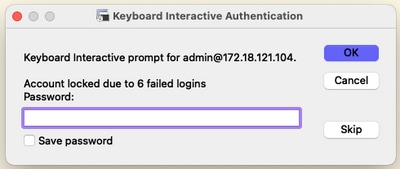
الخيار A. إلغاء تأمين بيانات الاعتماد من واجهة المستخدم الرسومية (GUI) vManage
بعد تأكيد تأمين بيانات الاعتماد، يجب إلغاء تأمينها. يمكن أن يساعدك vManage على تنفيذ هذه العملية بسهولة.
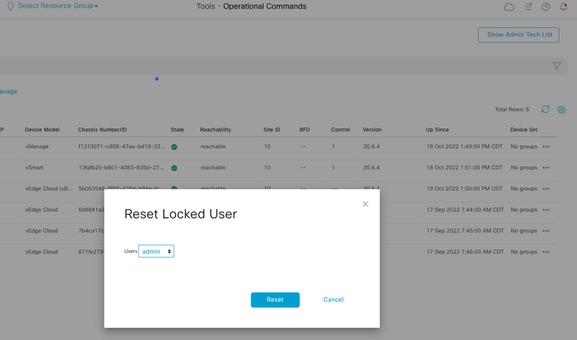
- يمكنك إلغاء تأمين بيانات الاعتماد يدويا من واجهة المستخدم الرسومية vManage لأي جهاز.
انتقل إلى vManage > أدوات > أوامر التشغيل > الجهاز > ... > إعادة ضبط المستخدم المؤمن > تحديد مستخدم > إعادة ضبط
الخيار B. SSH إلى الجهاز الذي قام بتكوين بيانات اعتماد إضافية
في حالة وجود اتصال SSH باستخدام بيانات اعتماد NetAdmin إضافية في الجهاز حيث تؤكد أن بيانات الاعتماد المؤمنة هي كذلك، يظل بإمكانك إلغاء تأمينها من واجهة سطر الأوامر.
request aaa unlock-user username
- في حالة إلغاء تأمين بيانات الاعتماد واستمرار فشل تسجيل الدخول، يجب تغيير كلمة المرور.
الخطوة 2. إسترداد الوصول باستخدام قالب واجهة سطر الأوامر
أنت تحتاج أن يخلق ال CLI قالب أن يساعد أنت أن يعدل الكلمة للأجهزة. في حالة إنشاء قالب واجهة سطر الأوامر (CLI) بالفعل وإرفاقه بالجهاز، يمكنك التخطي إلى الخطوة 3.
الخيار A. تحميل التكوين الجاري تشغيله مباشرة في قالب واجهة سطر الأوامر
يحتوي vManage على طريقة سهلة لتحميل التكوين الجاري تشغيله من الأجهزة في قالب واجهة سطر الأوامر (CLI).
ملاحظة: لا يمكن توفير هذا الخيار استنادا إلى إصدار vManage. يمكنك مراجعة الخيار ب.
انتقل إلى vManage > التكوين > القوالب>إنشاء قالب > قالب واجهة سطر الأوامر
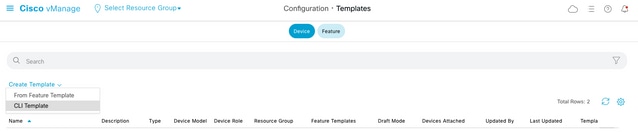
- استنادا إلى طراز الجهاز المحدد، يمكنك إختيار الجهاز الذي يحمل vManage التكوين الجاري تشغيله منه.

- يجب إدخال طراز الجهاز واسم القالب وقيم الوصف لإنشاء القالب.
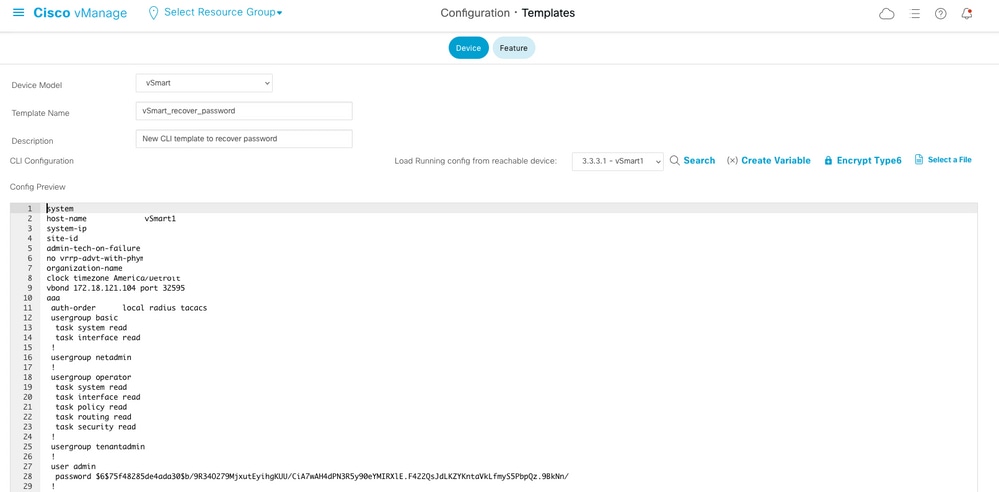
- بمجرد إنشاء التكوين في قالب واجهة سطر الأوامر (CLI)، يمكنك مراجعة الخطوة 4 لتعديل كلمة المرور.
الخيار ب. تحميل التكوين من قاعدة بيانات vManage
في حالة عدم قدرتك على تحميل التكوين تلقائيا في واجهة سطر الأوامر، لا يزال بإمكانك الحصول على تكوين الجهاز يدويا وإنشاء قالب واجهة سطر الأوامر (CLI) من تلك المعلومات.
- يحتوي vManage دائما على تكوين نسخ إحتياطي من جميع الأجهزة المخزنة في قاعدة البيانات الخاصة به.
انتقل إلى vManage>التكوين>وحدات التحكم>الجهاز>... >تشغيل التكوين vManage>وحدات التحكم>الجهاز>... >التكوين المحلي.
ملاحظة: التشغيل مقابل التكوين المحلي. يعني تشغيل التكوين أن vManage يحتاج إلى طلب معلومات تكوين الجهاز. يعني "التكوين المحلي" أن vManage يعرض المعلومات المخزنة بالفعل في قاعدة البيانات الخاصة به.
- بعد أن ينبثق التكوين المحلي، يمكنك نسخ التكوين بالكامل في NotePad.
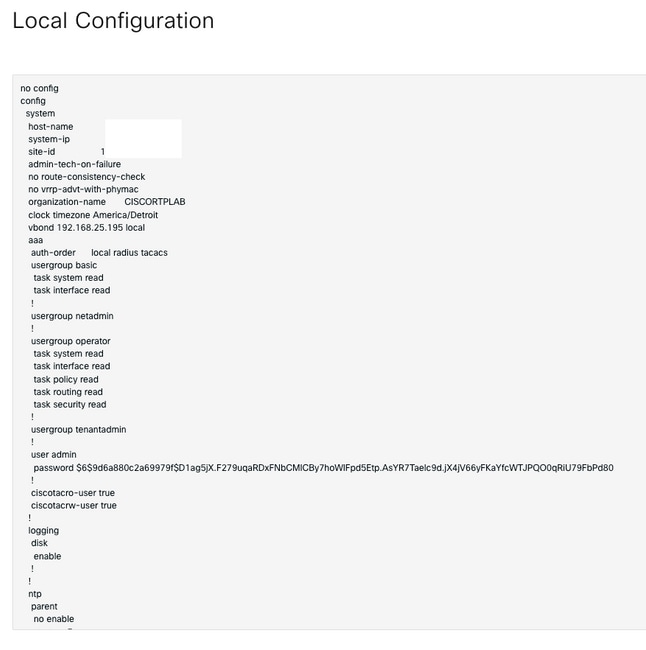
- يجب إنشاء قالب واجهة سطر أوامر (CLI) جديد.
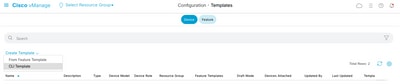
انتقل إلى vManage>تكوين>قوالب>إنشاء قالب>قالب واجهة سطر الأوامر.
- يجب إدخال طراز الجهاز واسم القالب والوصف وقيم معاينة التكوين لإنشاء القالب. يلزم لصق التكوين الذي تم نسخه من التكوين المحلي في معاينة التكوين.
تحذير: بالنسبة ل vBond، يجب تحديد سحابة vEdge. كل أداة أخرى لديها نموذجها الخاص.
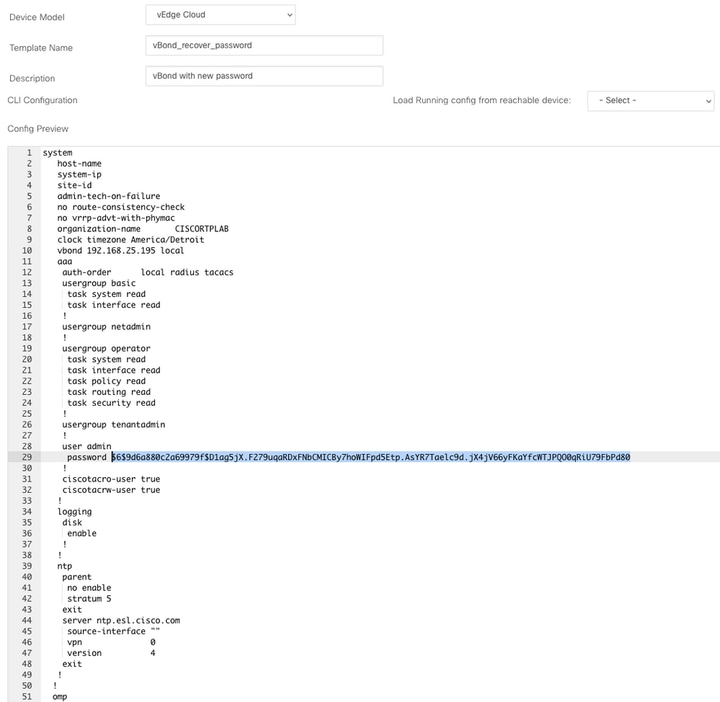
الخطوة 3. بيانات الاعتماد الجديدة
بعد إنشاء القالب، يمكنك إستبدال كلمة المرور المشفرة أو إضافة بيانات اعتماد جديدة.
الخيار أ. تغيير كلمة المرور المفقودة
يمكنك تعديل التكوين لضمان إستخدام كلمة مرور معروفة.
- يمكنك إبراز واستبدال كلمة المرور المشفرة بنص عادي.
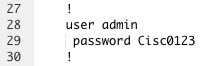
ملاحظة: يتم تشفير كلمة مرور النص العادي هذه بعد دفع القالب.
الخيار ب. إضافة اسم مستخدم وكلمة مرور جديدين باستخدام امتيازات NetAdmin
إذا كانت التغييرات على كلمة المرور غير مسموح بها، يمكنك إضافة بيانات اعتماد جديدة لضمان إمكانية الوصول.

user newusername < Creates username
 password password < Creates the password
 group netadmin < Assigns read-write privileges
- انقر فوق إضافة لحفظ القالب.
الخطوة 4. دفع القالب إلى الجهاز
تتمثل الخطوة التالية في دفع قالب واجهة سطر الأوامر (CLI) إلى الجهاز لتغيير التكوين الجاري تشغيله.
- بعد حفظ القالب، يمكنك إرفاقه بالجهاز.
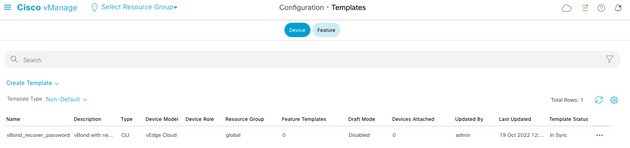
انتقل إلى vManage>التكوين>قوالب> حدد القالب>... >حدد الجهاز > إرفاق.
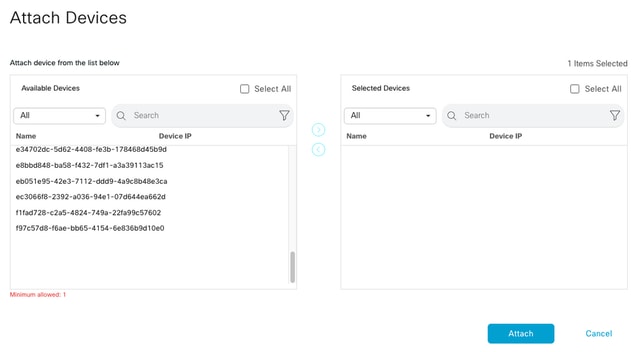
- انقر فوق إرفاق لمراجعة معاينة التكوين.
- عند التحقق من انقسام التكوين، يمكنك مشاهدة إما أن كلمة المرور قد تغيرت أو أنه قد تمت إضافة بيانات الاعتماد الجديدة.
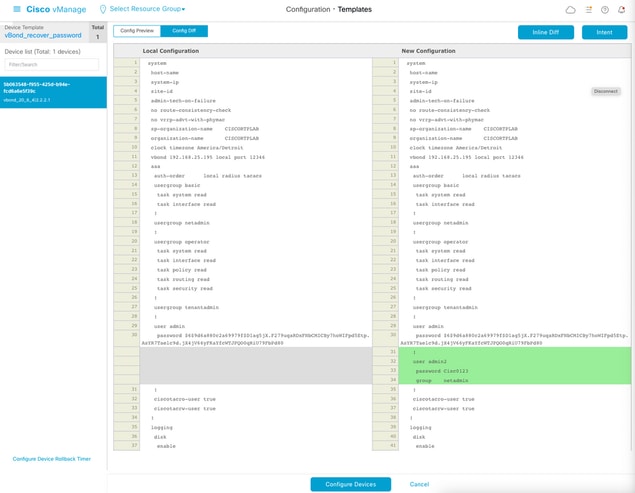
- للضغط على القالب، انقر فوق تكوين الأجهزة.
- بعد أن يؤكد vManage انتهاء عملية دفع Ttemplate بنجاح، يمكنك إستخدام بيانات الاعتماد الجديدة للوصول إلى الجهاز عبر SSH.

 التعليقات