المقدمة
يصف هذا المستند إجراءات الترقية للمحولات Catalyst Digital Building Series Switches.
المتطلبات الأساسية
المتطلبات
لا توجد متطلبات خاصة لهذا المستند.
المكونات المستخدمة
تستند المعلومات الواردة في هذا المستند إلى إصدارات البرامج والمكونات المادية التالية.
تم إنشاء المعلومات الواردة في هذا المستند من الأجهزة الموجودة في بيئة معملية خاصة. بدأت جميع الأجهزة المُستخدمة في هذا المستند بتكوين ممسوح (افتراضي). إذا كانت شبكتك قيد التشغيل، فتأكد من فهمك للتأثير المحتمل لأي أمر.
أساليب الترقية
الترقية باستخدام .tar ملف من واجهة مستخدم ويب
- قم بتسجيل الدخول إلى واجهة مستخدم الويب باستخدام بيانات الاعتماد المحلية الخاصة بك.
- انتقل إلى
General settings > Software Update. كما هو موضح في الصورة.
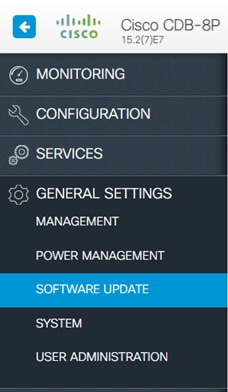 الصورة 1
3. من نوع الملف، حدد ما إذا كنت تريد تحديث برنامج واجهة مستخدم ويب فقط أو كليهما، Cisco IOS وواجهة مستخدم ويب.
4. أختر.tarصورة من مستنداتك.
5. انقرStart Updateثم انقرRestart Switch. كما هو موضح في الصورة.
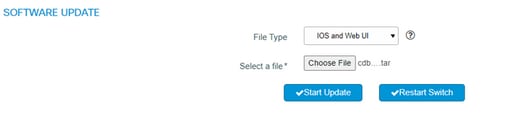 الصورة 2

ملاحظة: واجهة مستخدم الويب متوفرة فقط مع.tarالملف.
الترقية باستخدام .tar ملف من واجهة سطر الأوامر
The .tar يحتوي الملف على ملف صورة Cisco IOS® والملفات اللازمة لإدارة الأجهزة المضمنة. استعملت in order to حسنت المفتاح من خلال ال ligne قارن (CLI)، .tar المبرد والarchive download-swامتيازEXECأمر.
- تأكد من توفر اتصال IP بخادم TFTP:
Device#ping tftp-server-address
2. إذا كنت تريد تثبيت نفس إصدار البرنامج الموجود حاليا على المحول، فيمكنك الكتابة فوق الصورة الحالية لتوفير المساحة:
Device#archive download-sw /overwrite /reload tftp://192.168.20.19/image-name.tar
3. إذا كانت لديك مساحة كافية على جهازك، فيمكنك الاحتفاظ بالصورة الحالية وتنزيل الصورة الجديدة:
Device#archive download-sw /leave-old-sw /reload tftp://192.168.20.19/image-name.tar
4. بعد إعادة التحميل، يكمل المحول الترقية. أستخدمshow versionالأمر ذو الامتيازاتEXECللتحقق من تثبيت الإصدار الجديد.
معلومات إضافية
- يقوم
/overwrite الخيار باستبدال صورة البرنامج في ذاكرة Flash (الذاكرة المؤقتة) باستخدام الصورة التي تم تنزيلها.
- يحافظ
/leave-old-sw الخيار على الصورة الحالية ويخزن الصورة الجديدة. لهذا الخيار تأكد من أن الجهاز لديه مساحة كافية.
- يعيد
/reloadالخيار تحميل النظام بعد أن يقوم بتنزيل الصورة ما لم يتم تغيير التكوين ولم يتم حفظه.
- بدلا من ذلك، يمكنك إستخدام
/force-reloadالخيار الذي يقوم بإعادة تحميل النظام دون أي شرط بعد ترقية محول بنجاح.
- إذا قمت بتحديد الأمر بدون خيار، فإن خوارزمية التنزيل تتحقق من أن الصورة الجديدة ليست نفسها الموجودة على جهاز Switch Flash. إذا كانت الصور متشابهة، فلن يتم التنزيل. إذا كانت الصور مختلفة، سيتم حذف الصورة القديمة، ويتم تنزيل الصورة الجديدة. إذا لم تكن هناك مساحة كافية لتثبيت الصورة الجديدة والاحتفاظ بالصورة الجاري تشغيلها حاليا، تتوقف عملية التنزيل، وتظهر رسالة خطأ. إن ما من reload خيار يكون عينت، أنت تحتاج أن reload المفتاح يدويا in order to أتمت التحسين.
الترقية باستخدام .bin ملف من واجهة سطر الأوامر
باستخدام هذه الطريقة، لديك جملة تحميل تشير إلى.binالملف الذي تريد تحميله ويتم تحميله في وقت التمهيد. هذا الملف أخف من.tarالملف لأنه لا يحتوي على ملفات لإدارة الأجهزة المدمجة.
- قم بإزالة متغير التمهيد الحالي ثم احفظ التكوين:
Device(config)#no boot system
Device(config)#do copy run startup
2. قم بتكوين متغير التمهيد باستخدام ملف .bin من برنامج Cisco IOS الجديد واحفظ التكوين:
Device(config)#boot system flash:cdb-universalk9-mz.152-7.E4.bin
Device(config)#do copy run startup
3. التحقق من صحة متغير التمهيد ومتابعته مع إعادة التحميل:
Device#show boot sys
flash:cdb-universalk9-mz.152-7.E4.bin
Device#reload
ملاحظة: بما أن ملف الحاوية لا يحتوي على ملفات مستندة إلى الويب، فإن واجهة الويب تحتوي على وظائف محدودة ووحدة تحكم ويب غير متوفرة.
معلومات ذات صلة

 التعليقات