المقدمة
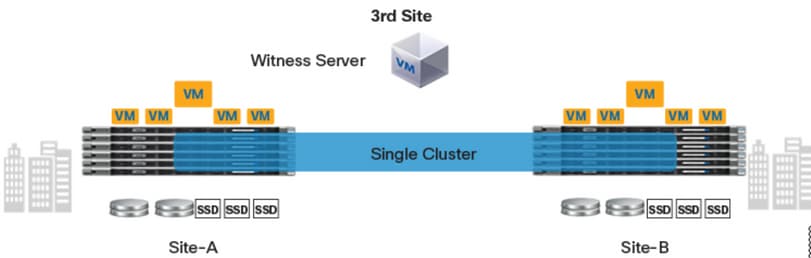
مجموعة HyperFlex الممتدة عبارة عن مجموعة واحدة ذات عقد موزعة جغرافيا. يعمل كلا جانبي المجموعة كعنصر أساسي لأجهزة افتراضية معينة خاصة بالمستخدم. ويتم نسخ بيانات الأجهزة الافتراضية هذه بشكل متزامن على الموقع الآخر. تمكنك المجموعات الممتدة من الوصول إلى المجموعة بأكملها حتى وإن كان أحد المواقع سينخفض بالكامل. عادة ما تكون هذه المواقع متصلة مع إرتباط مخصص عالي السرعة بزمن وصول أقل بينها.
تتيح لك مجموعة HyperFlex الممتدة إمكانية نشر حل تجنب الكوارث نشط-نشط لأحمال العمل الحيوية للمهام التي تتطلب وقت عمل فائق (الهدف الزمني للاستعادة شبه صفر) وعدم فقد البيانات (هدف نقطة الاسترداد صفر).
المتطلبات الأساسية
المتطلبات
- يجب أن تكون جميع العقد في المجموعة من نفس طرازات M5 (جميع HX220 M5) أو (HX 240 M5)
- يتم دعم عقدة M5 فقط في مجموعات الشرائح
- يتم دعم المجموعات الممتدة فقط على الأنظمة الأساسية ESXi HX
- يجب أن يحتوي كل موقع على عقدتين كحد أدنى
- يجب أن تكون جميع شبكات VLAN المستخدمة على كلا المجموعتين متشابهة
- يتطلب تكوين نظام المجموعة المتسع وجود جهاز ظاهري من "شهود"
- تتطلب مجموعات الامتداد نفس عدد عناوين IP التي تكون مطلوبة لقطاع مكون من ست نقاط
- يتم إستخدام مثيل واحد فقط من vCenter لنظام مجموعة ممتد
- يلزم توفر برنامج vCenter المزود بتقنيات DRS و HA لكي يعمل نظام المجموعة الممتدة بشكل صحيح
المكونات المستخدمة
- مثبت HX
- خوادم HX M5 من Cisco
- VMware vCenter
- إدارة نظام الحوسبة الموحد (UCSM) في Cisco
- VMWare ESXi
متطلبات أخرى
التكوين
الرسم التخطيطي للشبكة
التكوينات
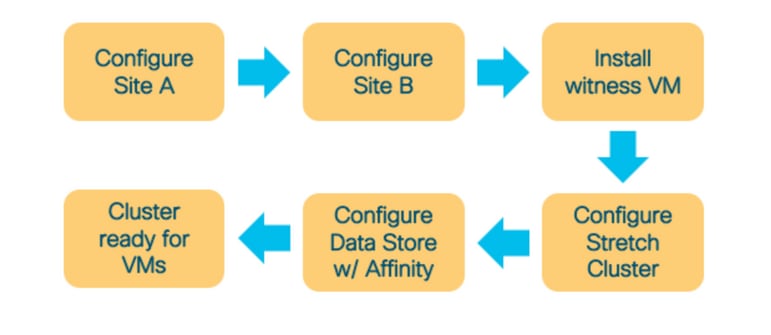
سيتم إجراء كافة عمليات التكوين الخاصة بمجموعة ممتدة من أداة تثبيت HX واحدة. سير العمل لخطوات تثبيت نظام المجموعة الموسع كما هو موضح أدناه:
تكوين الموقع A
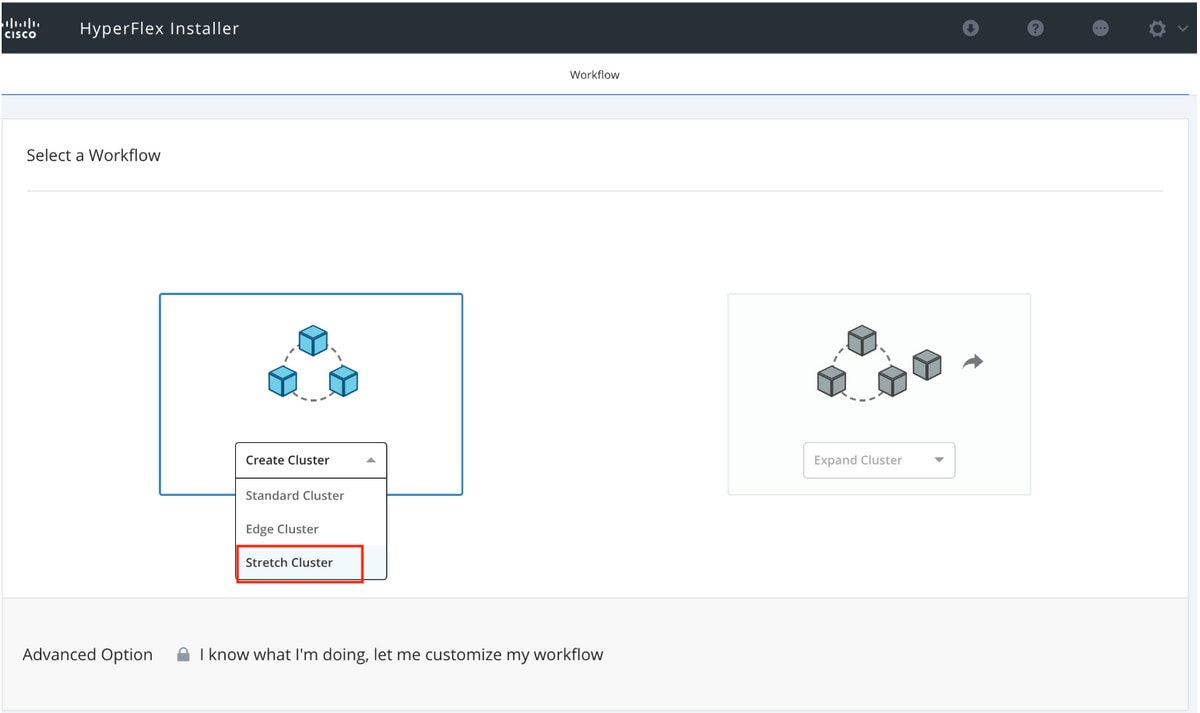
الخطوة 1. قم بتسجيل الدخول إلى مثبت HX المخصص له لبدء تكوين نظام المجموعة. إذا كان المثبت لا يزال يظهر حالة التثبيت السابقة انقر على العجلة في الشريط أعلاه وحدد بدء من جديد لبدء تثبيت جديد. في تحديد سير عمل —>إنشاء نظام مجموعة —>(تحديد) تمدد نظام المجموعة.
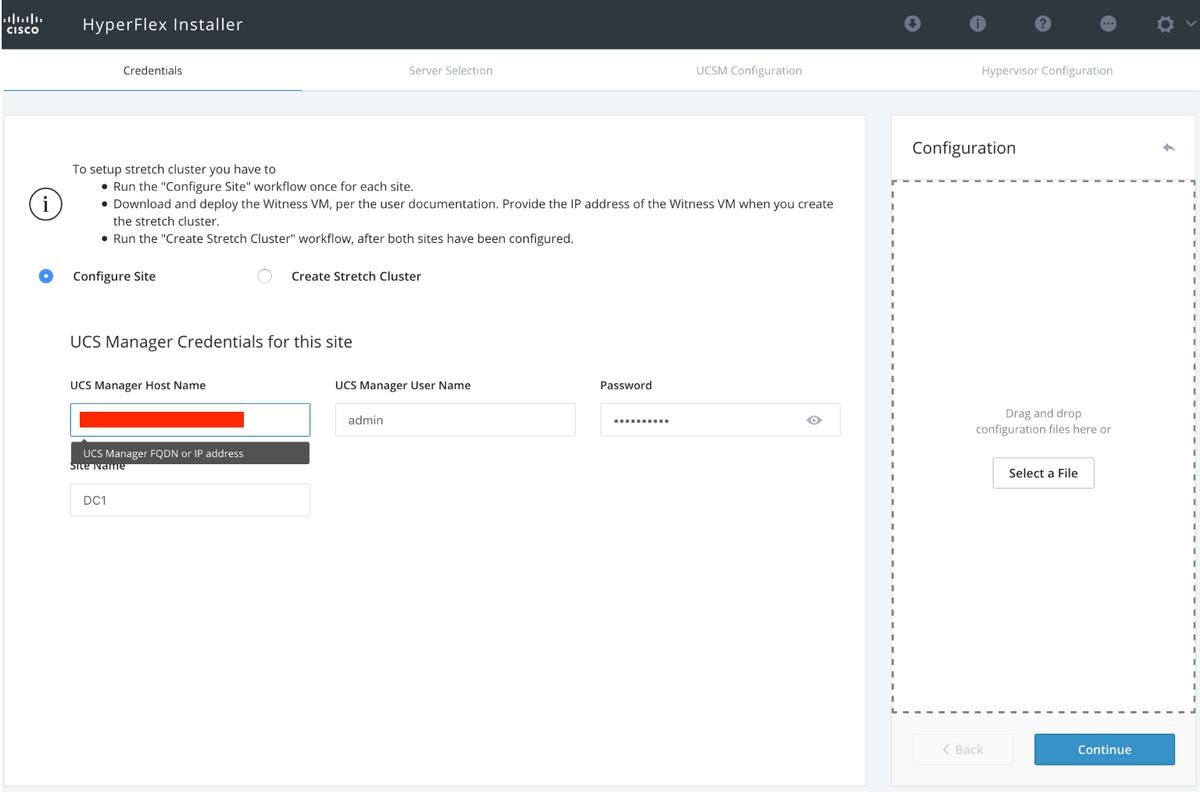
الخطوة 2. في سير عمل تكوين الموقع أدخل بيانات اعتماد UCSM وDC في اسم الموقع. ثم انقر فوق متابعة.
الخطوة 3. في تحديد الخادم، حدد الخوادم المصدر وانقر فوق متابعة

الخطوة 4. تحت قسم تكوين UCSM يدخل معرف VLAN وأسماء VLAN. في هذه الحالة، إستخدمنا النطاق الداخلي ل CIMC. انقر فوق "متابعة"
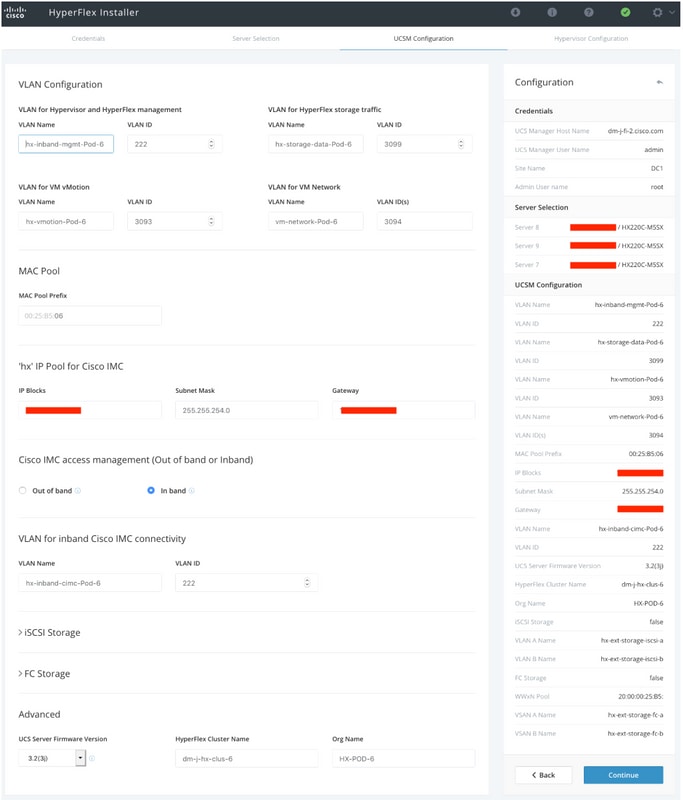
الخطوة 5. في قسم تكوين برنامج مراقبة الأجهزة الظاهرية توفر جميع المعلومات المطلوبة. ثم انقر فوق تكوين الموقع لبدء تكوين الموقع.
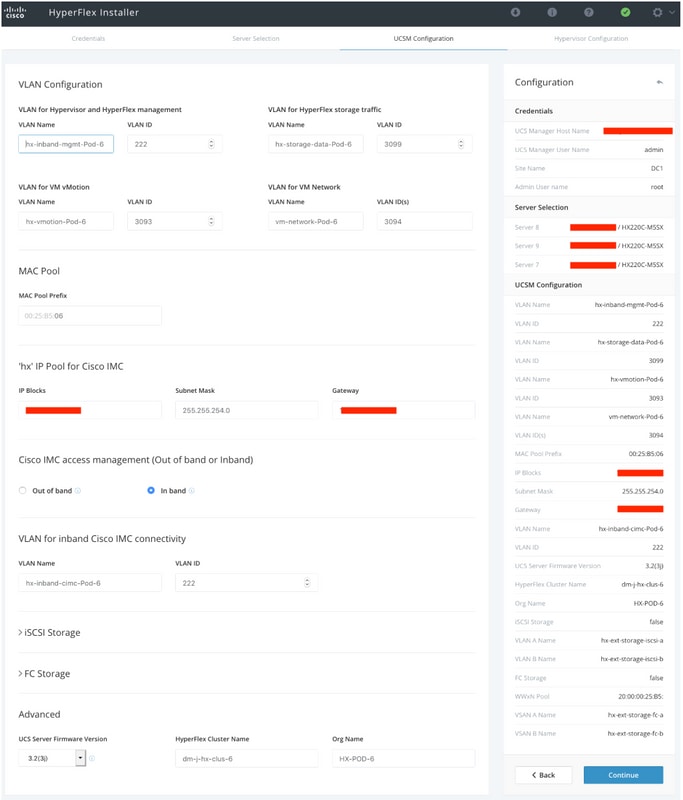
الخطوة 6. تأكد من أن تكوين برنامج مراقبة الأجهزة الظاهرية للموقع ناجح.

تكوين الموقع ب
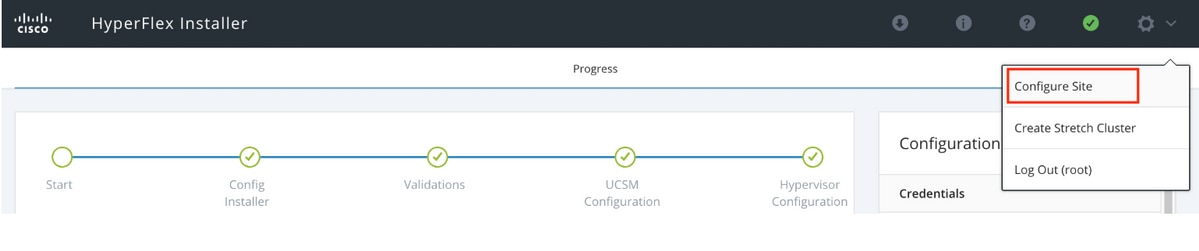
الخطوة 1. انقر فوق العجلة وحدد تكوين الموقع لإنشاء تكوين الموقع B كما هو موضح أدناه.
الخطوة 2. في سير عمل تكوين الموقع أدخل بيانات اعتماد UCSM الهدف وDC في اسم الموقع. ثم انقر فوق متابعة.

الخطوة 3. في تحديد الخادم، حدد الخوادم المصدر وانقر فوق متابعة
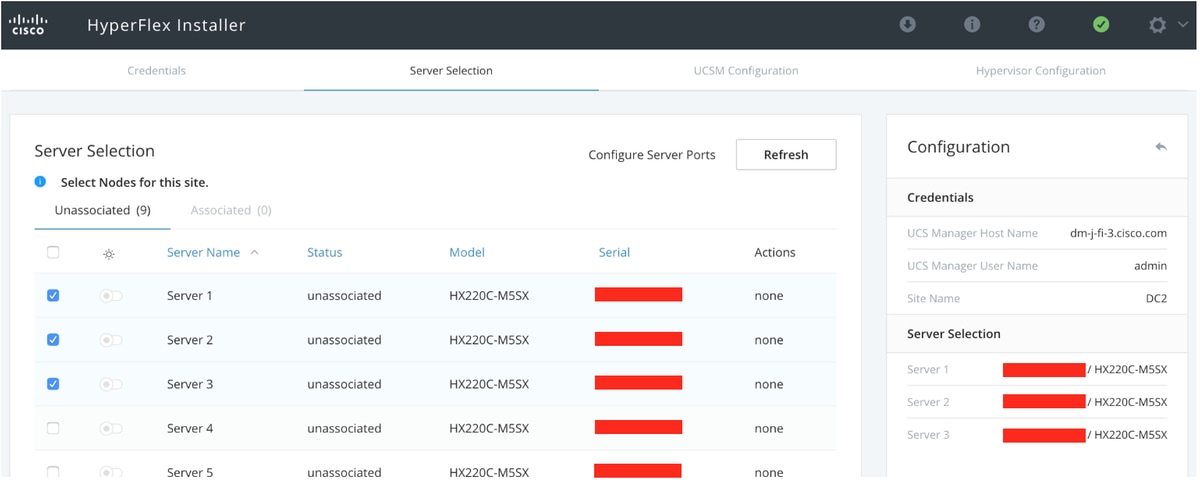
الخطوة 4. تحت قسم تكوين UCSM يدخل معرف VLAN وأسماء VLAN. في هذه الحالة، إستخدمنا النطاق الداخلي ل CIMC. انقر فوق "متابعة"
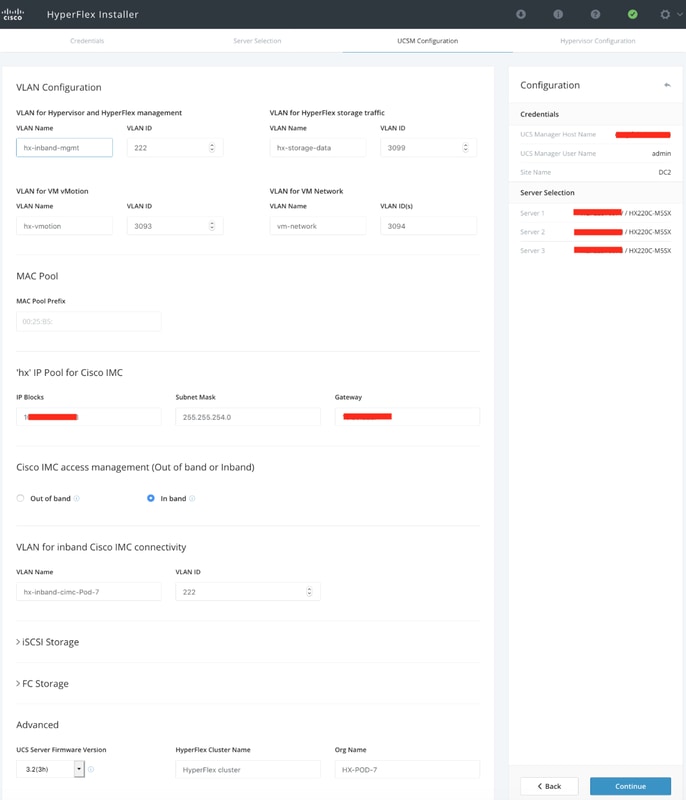
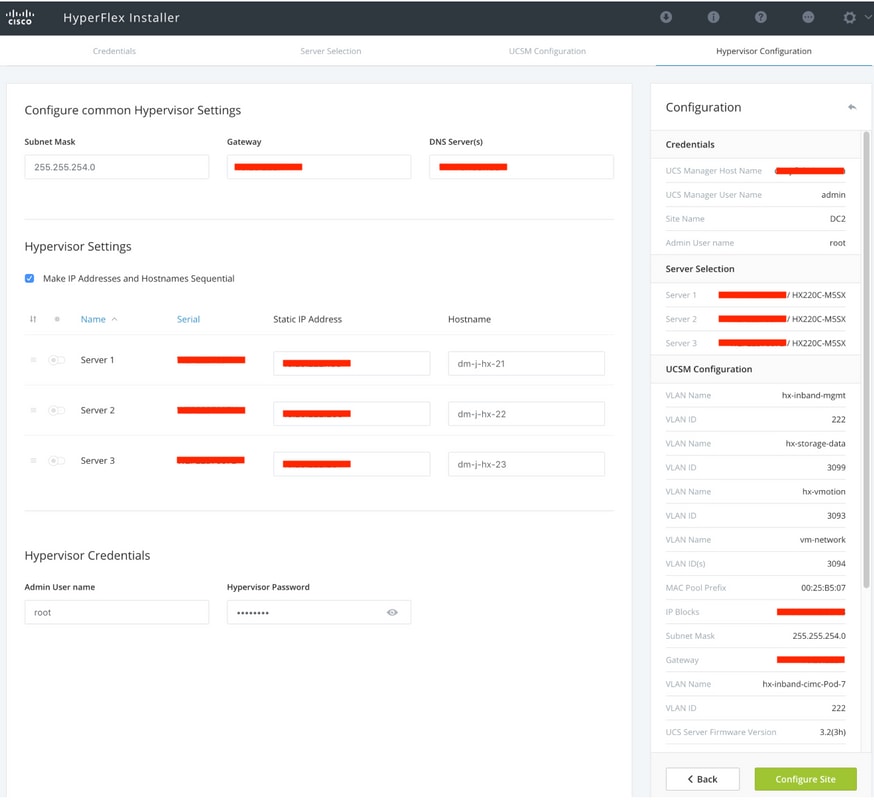
الخطوة 5. في قسم تكوين برنامج مراقبة الأجهزة الظاهرية توفر جميع المعلومات المطلوبة. ثم انقر فوق تكوين الموقع لبدء تكوين الموقع.
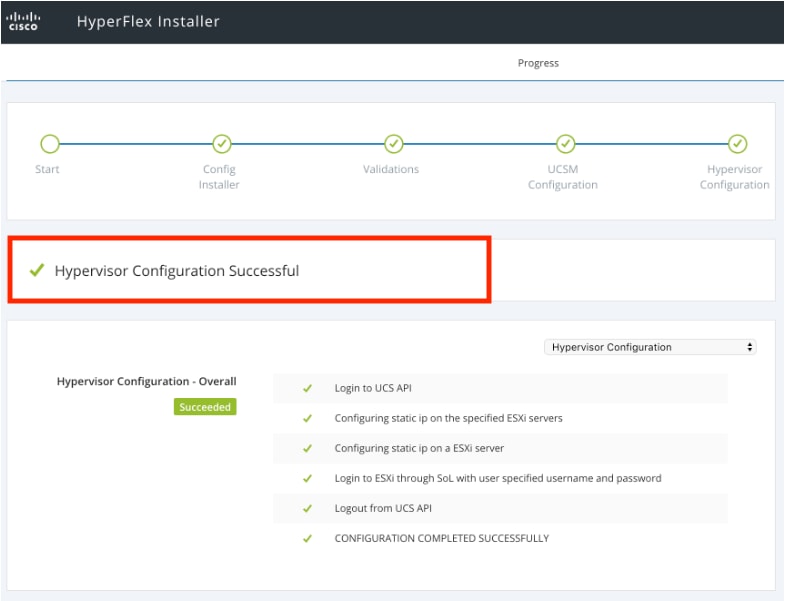
الخطوة 6. تأكد من نجاح تكوين برنامج مراقبة الأجهزة الظاهرية للموقع B.
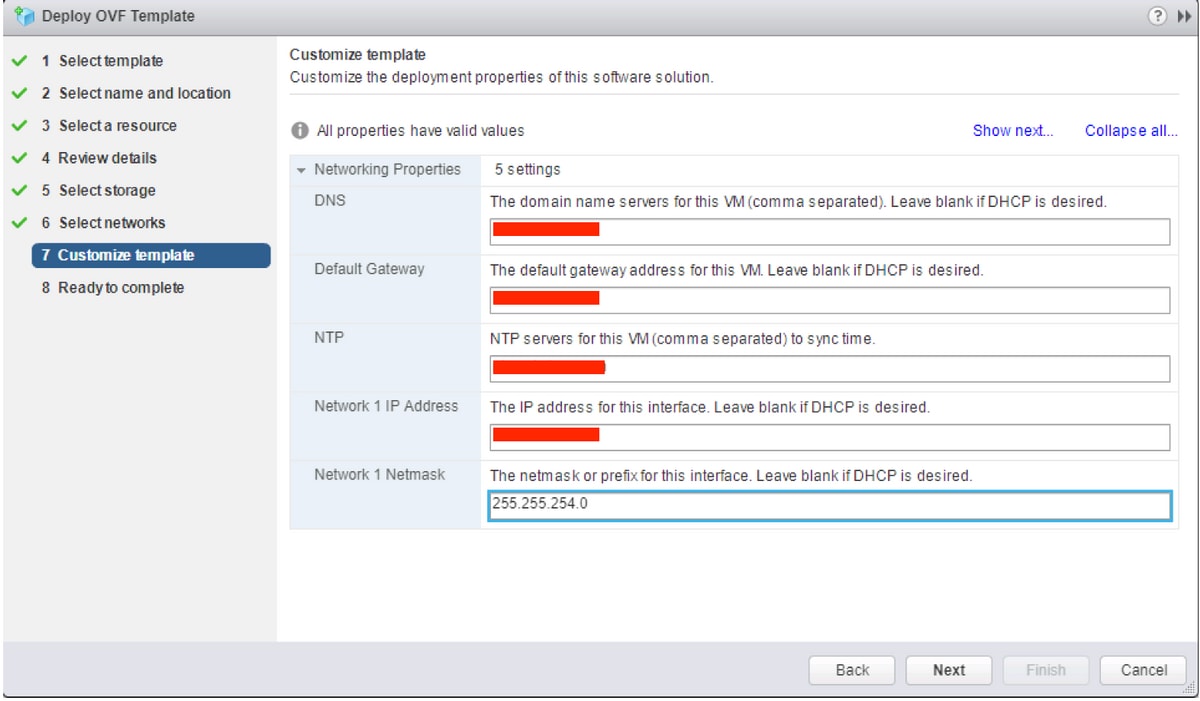
نشر HX Witness VM
- وهذه خطوة هامة قبل المضي قدما. يجب أن يكون برنامج HX Witness VM قيد التشغيل ويمكن الوصول إليه لنجاح التثبيت.
- يجب نشر صورة OVA على مضيف ESXi.
- الرجاء إختبار الاتصال بهذا الجهاز الظاهري والتأكد من عمل تسجيل الدخول.
- ارجع أدناه لخصائص تثبيت OVA.
إنشاء قطاع ممتد
الخطوة 1.
- لبدء تكوين نظام المجموعة الممدد، انتقل إلى العجلة على المثبت وحدد إنشاء نظام المجموعة الممدودة لبدء تكوين نظام المجموعة الممدد.
- في شاشة بيانات الاعتماد، يتم توفير بيانات اعتماد المصدر (الموقع أ) والهدف (الموقع ب) UCSM وبيانات الاعتماد الخاصة به، واسم الموقع، واسم المؤسسة UCSM، وvCenter، وبيانات اعتماد برنامج مراقبة الأجهزة الظاهرية. انقر فوق متابعة للمتابعة إلى شاشة تحديد الخادم.
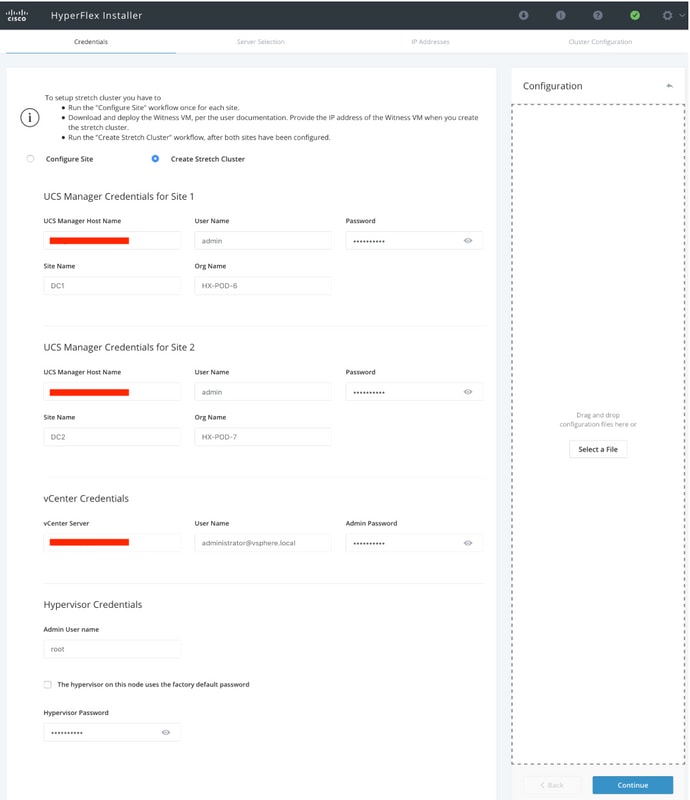
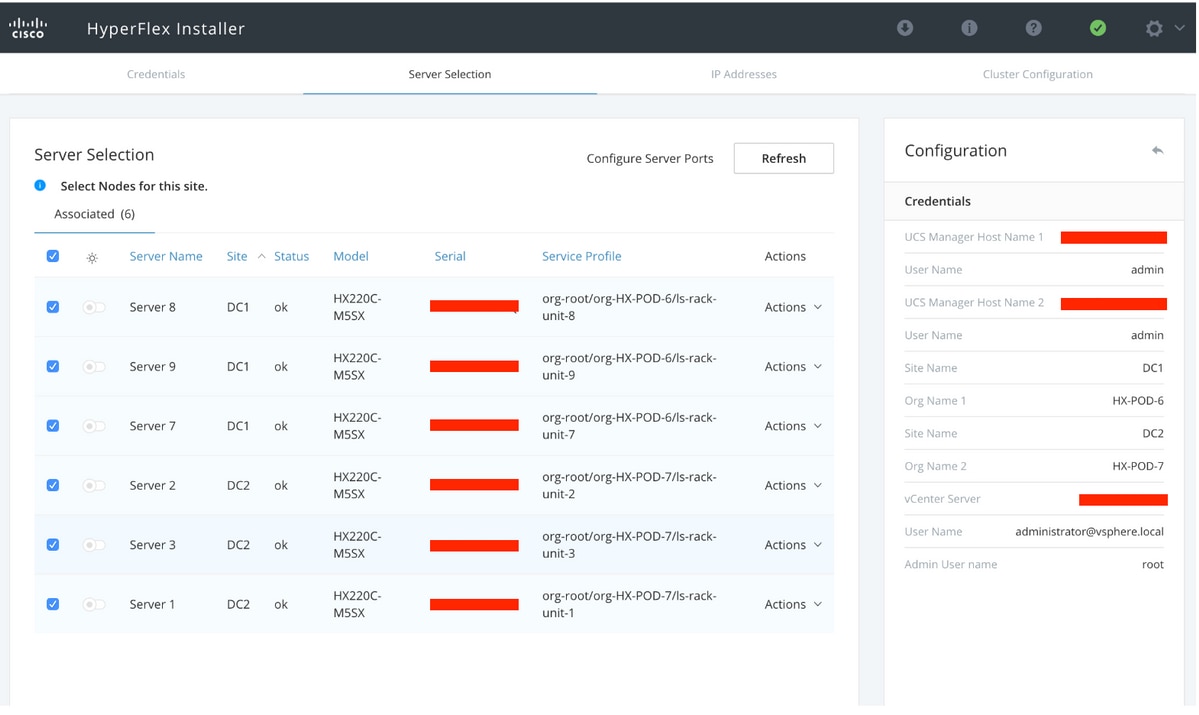
الخطوة 2. تأكد من إظهار جميع الخوادم (الخادم المصدر والخادم الهدف) كما هو محدد. ثم انقر على متابعة،
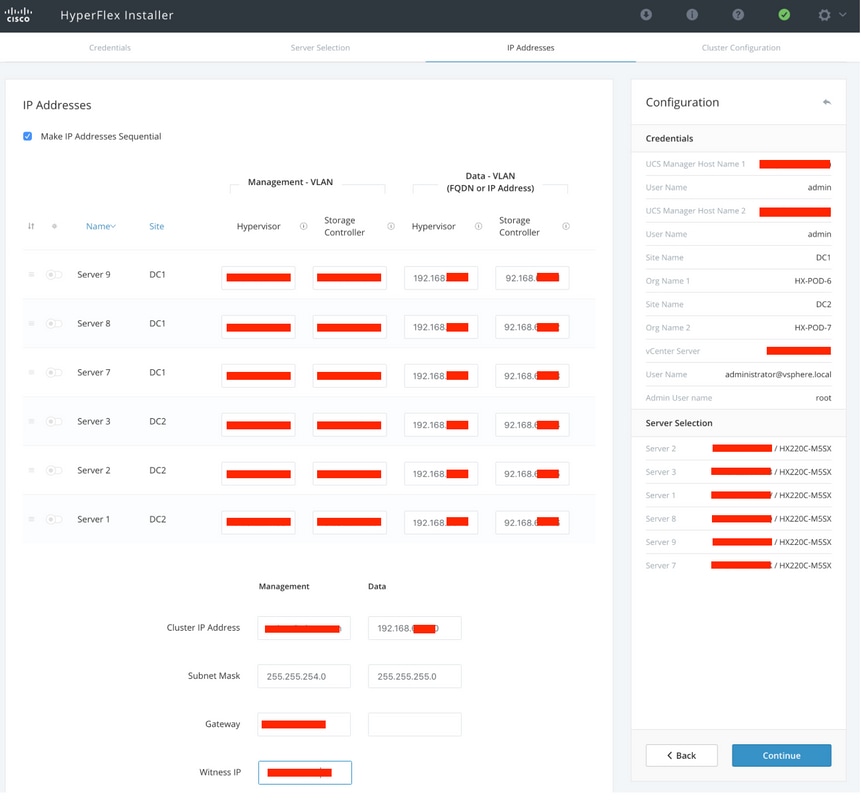
الخطوة 3. في قسم عنوان IP، قم بتوفير برنامج مراقبة الأجهزة الافتراضية وإدارة وحدة التحكم في التخزين (جدول التوجيه العام) IP بالإضافة إلى IP الخاص بالبيانات (غير الموجهة). كما يمكنك توفير عنوان IP لنظام المجموعة لكل من شبكات الإدارة والبيانات. انقر فوق متابعة.
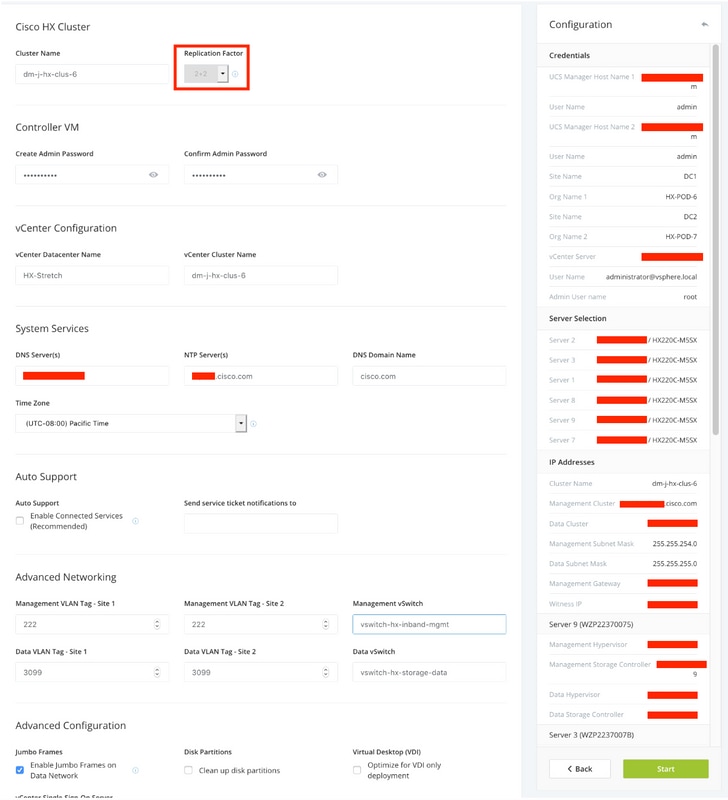
الخطوة 4. ضمن تكوين نظام المجموعة، أدخل كلمات مرور وحدة التحكم VM، تفاصيل تكوين مركز، تفاصيل خدمات النظام. تحت الشبكة المتقدمة قسم شكلت ال نفسه إدارة وبيانات VLANs ل كلا الموقعين. ثم انقر فوق بدء لبدء تكوينات نظام المجموعة.
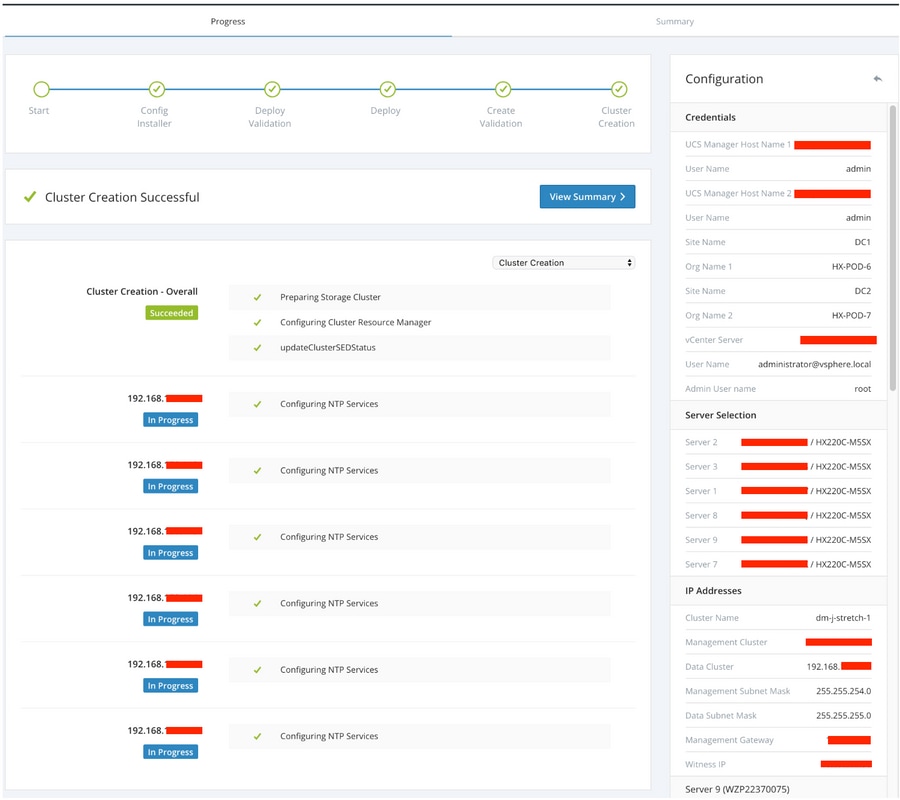
الخطوة 5. تأكد من اكتمال إنشاء نظام المجموعة بنجاح.
التحقق من الصحة
إنشاء Datastore
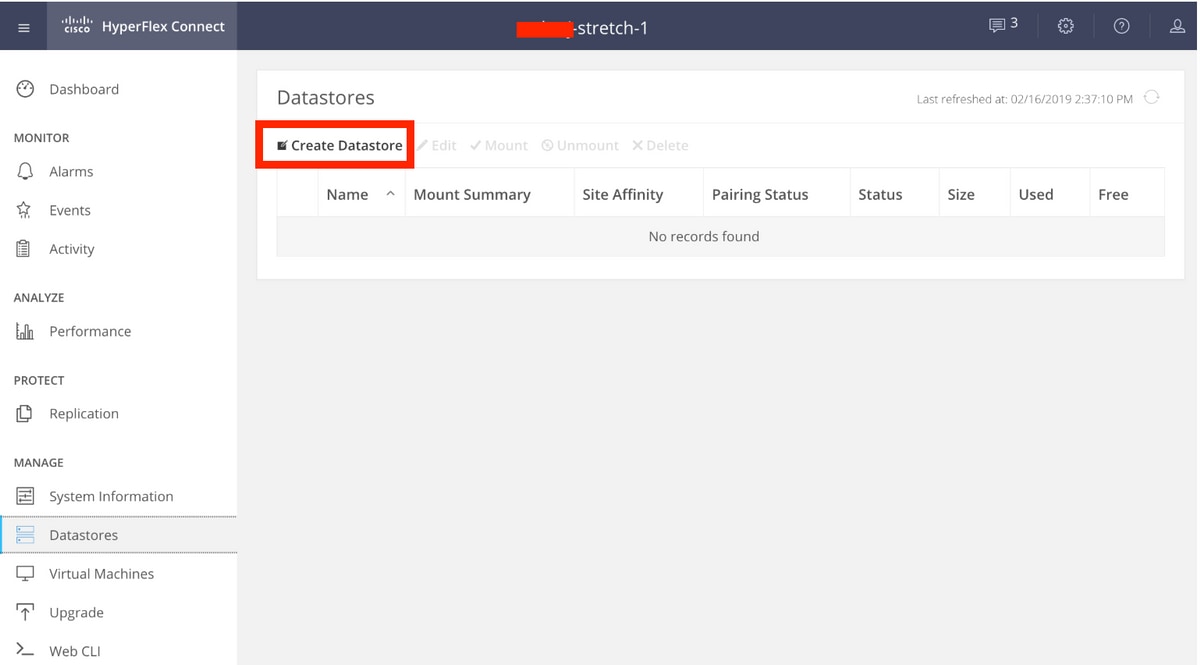
الخطوة 1. يشبه إنشاء مخزن البيانات على نظام المجموعة الممدودة إنشاء مخزن البيانات على نظام المجموعة العادي. يكمن الاختلاف الوحيد أثناء إنشاء قاعدة بيانات في نظام مجموعة ممدودة في تعريف تقارب الموقع. في واجهة المستخدم HyperFlex Connect، انتقل إلى مخططات البيانات وانقر فوق إنشاء مخطط بيانات
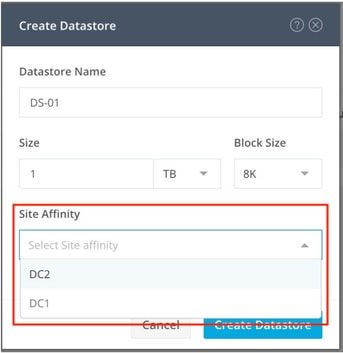
الخطوة 2. قم بإنشاء مكدس بيانات وحدد حجمه. ثم في الخطوة الإضافية، حدد أحد الموقعين تحت تقارب الموقع المنسدل أحد الموقعين. ثم انقر فوق إنشاء Datastore
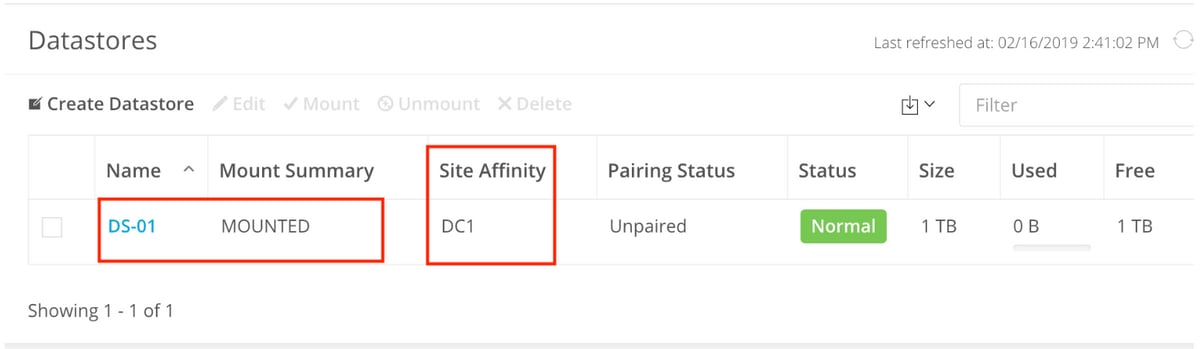
الخطوة 3. تأكد من حالة مكدس البيانات الذي تم إنشاؤه حديثا والذي يظهره على أنه تم تحميله ويظهر أيضا تقارب الموقع الخاص به.

 التعليقات